
3.3, 开发 .NET 诊断工具
System.Diagnostics、Microsoft.Diagnostics
在 System.Diagnostics Microsoft.Diagnostics 命名空间中的接口用于诊断 .NET 程序,里面涉及到很多诊断技术,由于个人技术水平限制以及篇幅原因,笔者只介绍比较常用的几种诊断方法,不深入探讨原理。
Debug、Trace
在 System.Diagnostics 命名空间中有 Debug、Trace 两个类型,用来追踪代码的执行Debug、Trace 可以打印调试信息并使用断点检查逻辑,使代码更可靠,而不会影响发运程序的性能。System.Diagnostics.Debug 只在 Debug 环境下起作用,在 Release 环境下会失效,除此之外两者的接口几乎一样。
下面示例代码,当 sum 的值在 100 以内时程序正常执行,当 sum 的值大于等于 100时会触发断点,IDE 会跳转到该位置,此时会引起我们的注意。
static void Main()
{
	List<int> ls = new List<int> { 30, 40, 50 };
	Sum(ls);
}

static int Sum(List<int> ls)
{
	var sum = 0;
	foreach (var item in ls)
	{
		sum += item;
		// 当条件为否时触发
		// Debug.Assert(condition: sum < 100);
		Debug.Assert(condition: sum < 100, message: "数据量有点大");
	}
	return sum;
}
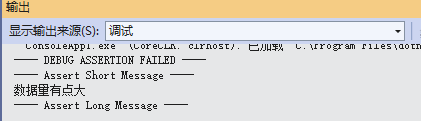
.Assert() 会触发断点同时打印信息。.NET Runtime 源代码中就大量地使用了 Debug.Assert() ,笔者个人也常常在项目中使用 Debug.Assert,比如某个条件分支很少情况下会执行,如果该分支被执行,需要引起开发者关注。一方面 Debug 只在调试模式下有效,不会干扰正式发布的项目运行。IDE 断点正在当前设备环境中起效,不能跟其它设备共享断点位置,而 Debug 在代码中,所有人都可以使用。
此外通过 Debug、Trace 打印信息,方法有 Write 、WriteLine 、 WriteIf 、 WriteLineIf 、Print 等,默认打印到 IDE 的调试输出。
int value = -1;
Debug.Assert(value != -1, "值不应该为 -1.");
Debug.WriteLineIf(value == -1, "当前值居然为 -1.");
---- DEBUG ASSERTION FAILED ----
---- Assert Short Message ----
值不应该为 -1.
---- Assert Long Message ----

   at Demo2.Diagnostics.Program.Main(String[] args) in E:\demo\Program.cs:line 14
当前值居然为 -1.
也可以通过监听器将信息打印到控制台或文件中,如需将调试信息打印到控制台,可以注册相关的侦听器:
Trace.Listeners.Add(new ConsoleTraceListener();
// 或者 Trace.Listeners.Add(new TextWriterTraceListener(Console.Out));
注意, Debug 没有 Listeners 属性,因为 Debug 使用的是 Trace 的侦听器,即给 Trace 配置之后,Debug 也会生效。
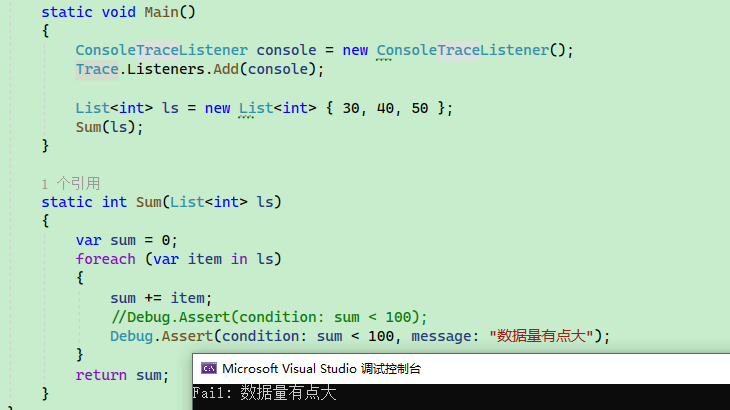
.NET 中主要有以下监听器 DefaultTraceListener、TextWriterTraceListener、ConsoleTraceListener、DelimitedListTraceListener、EventLogTraceListener 等。
如果需要输出到文件中,可以自行继承 TextWriterTraceListener ,编写文件流输出,也可以使用 DelimitedListTraceListener。
示例:
// TraceListener listener = new TextWriterTraceListener(new FileStream(@"C:\debugfile.txt", FileMode.OpenOrCreate));
TraceListener listener = new DelimitedListTraceListener(@"D:\debugfile.txt");

Debug.Listeners.Add(listener);
Debug.WriteLine("打印调试信息");
为了格式化输出流,可以使用相关属性控制排版:
| 属性 | 说明 |
|---|---|
| AutoFlush | 获取或设置一个值,通过该值指示每次写入后是否应在 Flush() 上调用 Listeners。 |
| IndentLevel | 获取或设置缩进级别。 |
| IndentSize | 获取或设置缩进的空格数。 |
Debug.WriteLine("One");
// 缩进
Debug.Indent();
Debug.WriteLine("Two");
Debug.WriteLine("Three");
// 结束缩进
Debug.Unindent();

Debug.WriteLine("Four");
One
    Two
    Three
Four
EventSource、EventListener
System.Diagnostics.Tracing 命名空间下的 EventSource 、DiagnosticCounter 都是抽象类,EventSource 称为事件源,用于定义事件和记录日志,运行时本身会有很多事件,比如 GC 回收事件、线程退出事件等,可以使用工具进行监听和分析。DiagnosticCounter 称为计数器,用于收集各种类型的性能指标,比如内存使用量、GC 触发次数。
从技术角度出发,我们需要关注两个部分,自定义 EventSource 、DiagnosticCounter ,以及如何监听 EventSource 、DiagnosticCounter 。
自定义 EventSource 、DiagnosticCounter
我们可以在程序中自定义事件源,然后通过代码监听或 .NET 中的诊断工具收集这些事件。
示例项目在 Demo2.ES 中,下面的代码定义了一个事件源 MyEventSource 类,其内部使用了一个计数器。其功能非常简单,每次循环时,触发 MyEventSource 内的计数器自动递增 1。
internal class Program
{
	private static readonly MyEventSource EventSource = new MyEventSource();
	public static void Main(string[] args)
	{
		int number = 0;
		while (true)
		{
			number++;
			EventSource.LogEvent("测试", number);
			Thread.Sleep(1000);
		}
	}
}

// MyEvent 是事件的名称
[EventSource(Name = "MyEvent")]
public class MyEventSource : EventSource
{
	// 计数器
	private readonly IncrementingEventCounter _incrementingEventCounter;
	public MyEventSource()
	{
		_incrementingEventCounter = new IncrementingEventCounter("MyEvent", this);
	}

	[Event(eventId: 1)]
	public void LogEvent(string message, int favoriteNumber)
	{
		_incrementingEventCounter.Increment();
		WriteEvent(1, message, favoriteNumber);
	}
}
然后我们通过 dotnet-trace 工具收集事件信息。
我们在一个空目录中启动命令行工具,然后执行下面的命令。
安装 dotnet-trace 工具:
dotnet tool install -g dotnet-trace
列出系统中的 .NET 程序及其进程 id:
$> dotnet-trace ps
18064  Demo2.ES ...
收集进程 18064 中的事件以及指定事件名称包括 MyEvent:
dotnet-trace collect --process-id 18064 --providers MyEvent
一段时间之后按下回车键或 Ctrl+C,在目录中可以找到一个 .nettrace 文件,使用 Visual Studio 打开 .nettrace 文件。
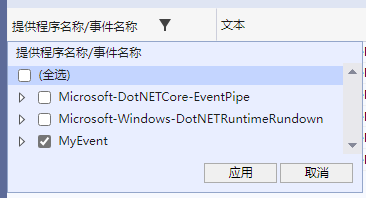
然后点击表格头部 “提供程序名称/事件名称” 右侧的图标,选中 MyEvent 对事件进行筛选。
然后点击具体的事件可以观察到该事件的信息,文本列显示的是使用 WriteEvent(1, message, favoriteNumber); 记录的事件的信息,时间戳列记录了事件发生的时间,右侧属性面板显示了事件的详细信息。
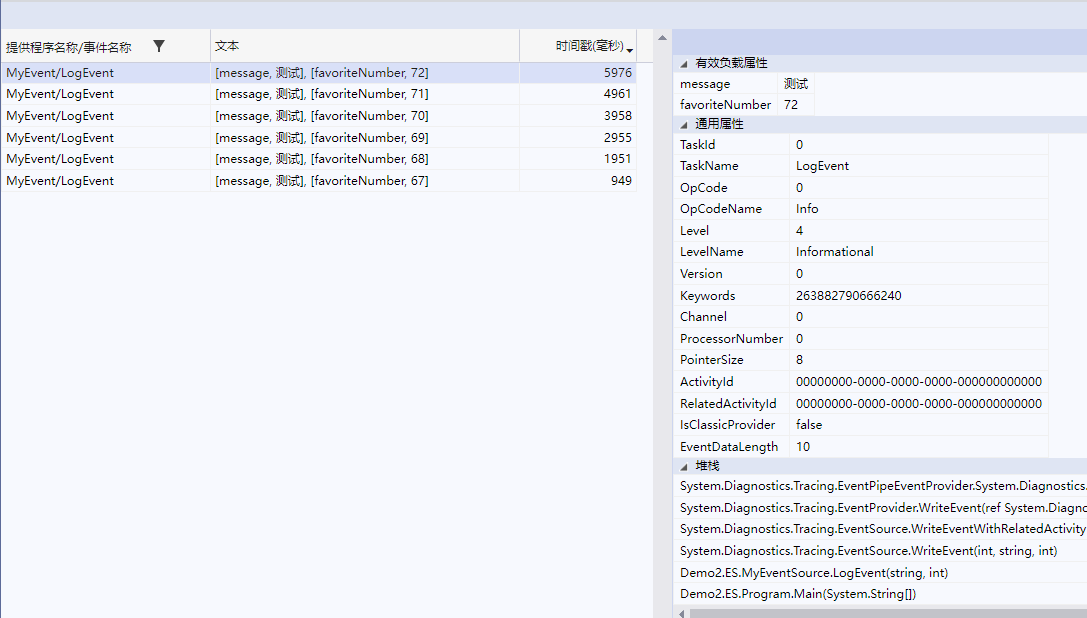
自定义事件源需要继承 EventSource ,EventSource 中包含很多记录事件发生的函数,如 WriteEvent 方法,然后使用 dotnet-trace 工具可以捕获程序中发生的事件,获取事件记录的信息。
由于在自定义事件源中我们添加了计数器,所以我们还可以使用 dotnet-counters 工具收集计数信息。
dotnet-counters monitor --process-id 18064 --counters MyEvent

如上图所示,dotnet-counters 统计了 MyEvent 计数器在一秒钟之内触发的次数。
当然,在不指定计数器名称时, dotnet-counters 可以显示 CLR 中很多的信息,在 ASP.NET Core 中可以显示流量速率、并发量等。
dotnet-counters monitor --process-id 18064
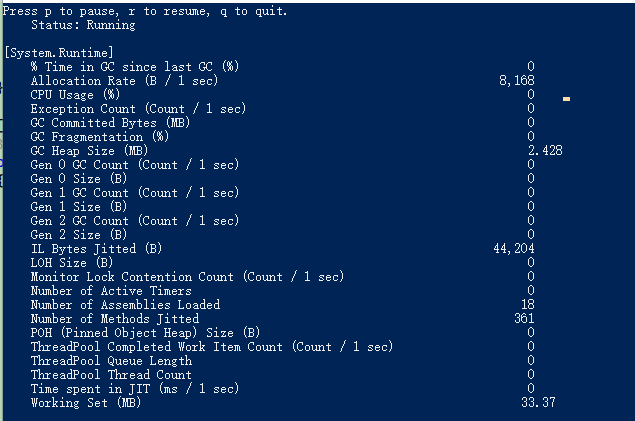
我们也可以给计数器设置一些属性:
_incrementingEventCounter = new IncrementingEventCounter("MyEvent", this)
{
	// 以下两项只能从构造函数传入
	// EventSource = this,
	// Name = "MyEvent"

	// 显示的名称
	DisplayName = "MyEvent",
	// 时间间隔
	DisplayRateTimeScale = TimeSpan.FromSeconds(1),
	// 单位名称
	DisplayUnits = "count"
};
除了 IncrementingEventCounter ,还存在其它类型的计数器:
- EventCounter:事件计数器
- IncrementingEventCounter :递增事件计数器
- PollingCounter :轮询计数器
- IncrementingPollingCounter :递增轮询计数器
通过以上的例子,我们可以看到 dotnet-trace、dotnet-counters 两个工具收集的信息是基于 EventSource、EventCounter 的,.NET CLI 诊断工具通过 .NET 内置或自定义的事件或计数器收集信息。
在 .NET 中本身提供一些事件源,线程池、类型系统、异常、运行时方法等事件,比如在 .NET Runtime 中主要提供以下两种事件:
Microsoft-Windows-DotNETRuntime提供运行时发出的各种事件,如 GC、JIT、异常等事件;Microsoft-DotNETCore-SampleProfiler提供托管线程堆栈的快照;
.NET 还有其他内置的事件,读者感兴趣的话可以通过官方文档了解更多,这里就不再赘述。
编写收集器
上一节中,我们使用了 dotnet-trace、dotnet-counters 两个工具捕获程序中的事件和计数器,在本节中,笔者将介绍如何使用 EventListener 捕获程序内发生的事件。
在 System.Net.Http 包中,有着跟 http 请求相关的接口,例如 HttpClient ,System.Net.Http 也内置了一些事件,记录 HTTP 请求信息,列举部分 Http 事件如下:
| 事件名称 | 说明 |
|---|---|
| RequestStart | HTTP 请求已启动。 |
| RequestStop | HTTP 请求已完成。 |
| RequestFailed | HTTP 请求失败。 |
| ConnectionEstablished | HTTP 连接已建立。 |
| ConnectionClosed | HTTP 连接已关闭。 |
那么,我们编写一个 HttpClient 程序,然后编写一个监听器监听程序发出的所有 Http 请求并记录状态码。
示例代码在 Demo2.ESTrace 中。
public static class Program
{
	public static async Task Main(string[] args)
	{
		// 由 CLR 自动调用
		HttpClientEventListener listener = new();

		Console.WriteLine("活动ID ---- 事件名称 ---- 请求地址 ---- 协议");
		while (true)
		{
			await GetAsync();
			await Task.Delay(1000);
		}
	}

	static async Task GetAsync()
	{
		await new HttpClient().GetAsync("https://www.baidu.com");
	}
}

// 只监听 System.Net.Http 事件源的监听器
sealed class HttpClientEventListener : EventListener
{
	protected override void OnEventSourceCreated(EventSource eventSource)
	{
		switch (eventSource.Name)
		{
			case "System.Net.Http":
				EnableEvents(eventSource, EventLevel.Informational, EventKeywords.All);
				break;
		}

		base.OnEventSourceCreated(eventSource);
	}

	protected override void OnEventWritten(EventWrittenEventArgs eventData)
	{
		// RequestStart 事件
		if (eventData.EventId == 1)
		{
			var scheme = (string)eventData.Payload[0];
			var host = (string)eventData.Payload[1];
			var port = (int)eventData.Payload[2];
			var pathAndQuery = (string)eventData.Payload[3];
			var versionMajor = (byte)eventData.Payload[4];
			var versionMinor = (byte)eventData.Payload[5];
			var policy = (HttpVersionPolicy)eventData.Payload[6];

			Console.WriteLine($"{eventData.ActivityId} {eventData.EventName} {scheme}://{host}:{port}{pathAndQuery} HTTP/{versionMajor}.{versionMinor}");
		}
		// RequestStop 事件
		else if (eventData.EventId == 2)
		{
			Console.WriteLine($"{eventData.ActivityId} {eventData.EventName} 状态码:{eventData.Payload[0]}");
		}
	}
}
运行之后在控制台中可以看到事件信息。
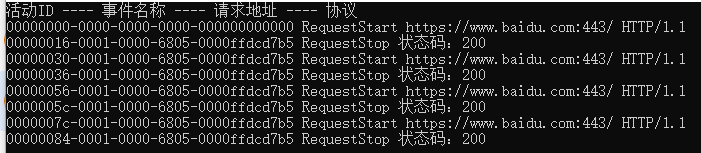
此外,通过 Visual Studio 的诊断工具也可以看到相关的事件,或者使用 dotnet-trace 工具进行收集。
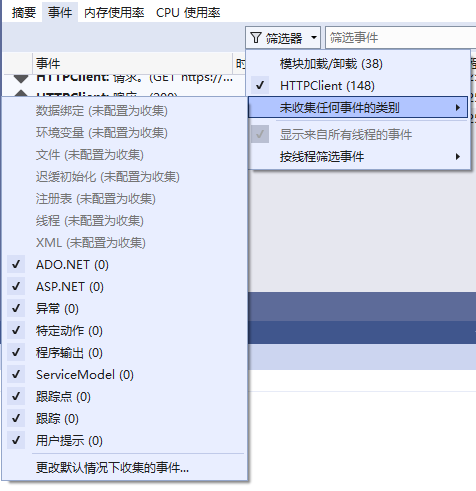
当然,当前使用的监听器还只能收集自身进程内的事件,在前面我们使用的 dotnet-trace、dotnet-counters 是如何通过跨进程收集的呢?接下来我们学习如何编写一个跨进程收集信息的诊断工具。
编写诊断工具
dotnet CLI 工具很多,除了前面提到的 dotnet-trace、dotnet-counters ,还有 dotnet-dump、dotnet-gcdump 等 CLI 工具,都可以通过跨进程的方式收集程序的信息。在本小节中,我们通过诊断工具包实现跨进程收集信息,实现 类似的工具。
写一个简单的控制台程序并启动:
private static readonly HttpClient Http = new();
public static async Task Main(string[] args)
{
	while (true)
	{
		await Http.GetAsync("https://www.baidu.com");
		await Task.Delay(1000);
		GC.Collect();
	}
}
然后编写一个诊断工具,示例项目在 Demo2.Diagnostics 中。
创建一个控制台,引入两个包:
  <ItemGroup>
    <PackageReference Include="Microsoft.Diagnostics.NETCore.Client" Version="0.2.442301" />
    <PackageReference Include="Microsoft.Diagnostics.Tracing.TraceEvent" Version="3.1.5" />
  </ItemGroup>
编写一个订阅事件信息的程序:
internal class Program
{
	static void Main(string[] args)
	{
		// 获取所有 .NET 进程
		var processes = DiagnosticsClient.GetPublishedProcesses()
			.Select(Process.GetProcessById)
			.Where(process => process != null);
		Console.WriteLine("请输入进程 id");
		foreach (var item in processes)
		{
			Console.WriteLine($"{item.Id} ------ {item.ProcessName}");
		}

		var read = Console.ReadLine();
		ArgumentNullException.ThrowIfNullOrEmpty(read);
		var pid = int.Parse(read);

		var providers = new List<EventPipeProvider>()
			{
				new ("Microsoft-Windows-DotNETRuntime", EventLevel.Informational, (long)ClrTraceEventParser.Keywords.GC),
			};

		var client = new DiagnosticsClient(pid);

		using var session = client.StartEventPipeSession(providers: providers, requestRundown: false, circularBufferMB: 256);
		var source = new EventPipeEventSource(session.EventStream);

		// CLR 事件
		source.Clr.All += (TraceEvent obj) =>
		{
			Console.WriteLine(obj.ToString());
		};

		// 订阅 providers 中监听的所有事件
		// 如果想订阅全部事件,则应该则使用 Dynamic.All
		//source.AllEvents += (TraceEvent obj) =>
		//{
		//    Console.WriteLine(obj.ToString());
		//};

		// 内核事件
		//source.Kernel.All += (TraceEvent obj) =>
		//{
		//    Console.WriteLine(obj.ToString());
		//};

		// 动态处理所有事件
		//source.Dynamic.All += (TraceEvent obj) =>
		//{
		//    Console.WriteLine(obj.ToString());
		//};

		// 通常在 Debug 下使用,
		// 当一个事件没有被订阅处理时,将会使用此事件处理
		//source.UnhandledEvents += (TraceEvent obj) =>
		//{
		//    Console.WriteLine(obj.ToString());
		//};


		try
		{
			// 监听进程
			source.Process();
		}
		catch (Exception e)
		{
			Console.WriteLine(e.ToString());
		}
	}
}
接着启动 Demo2.Diagnostics,输入控制台的进程号,即可考察到监听的进程 GC 事件。
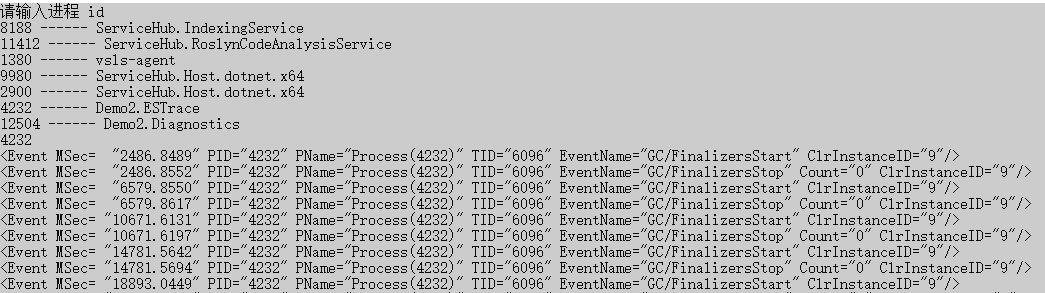
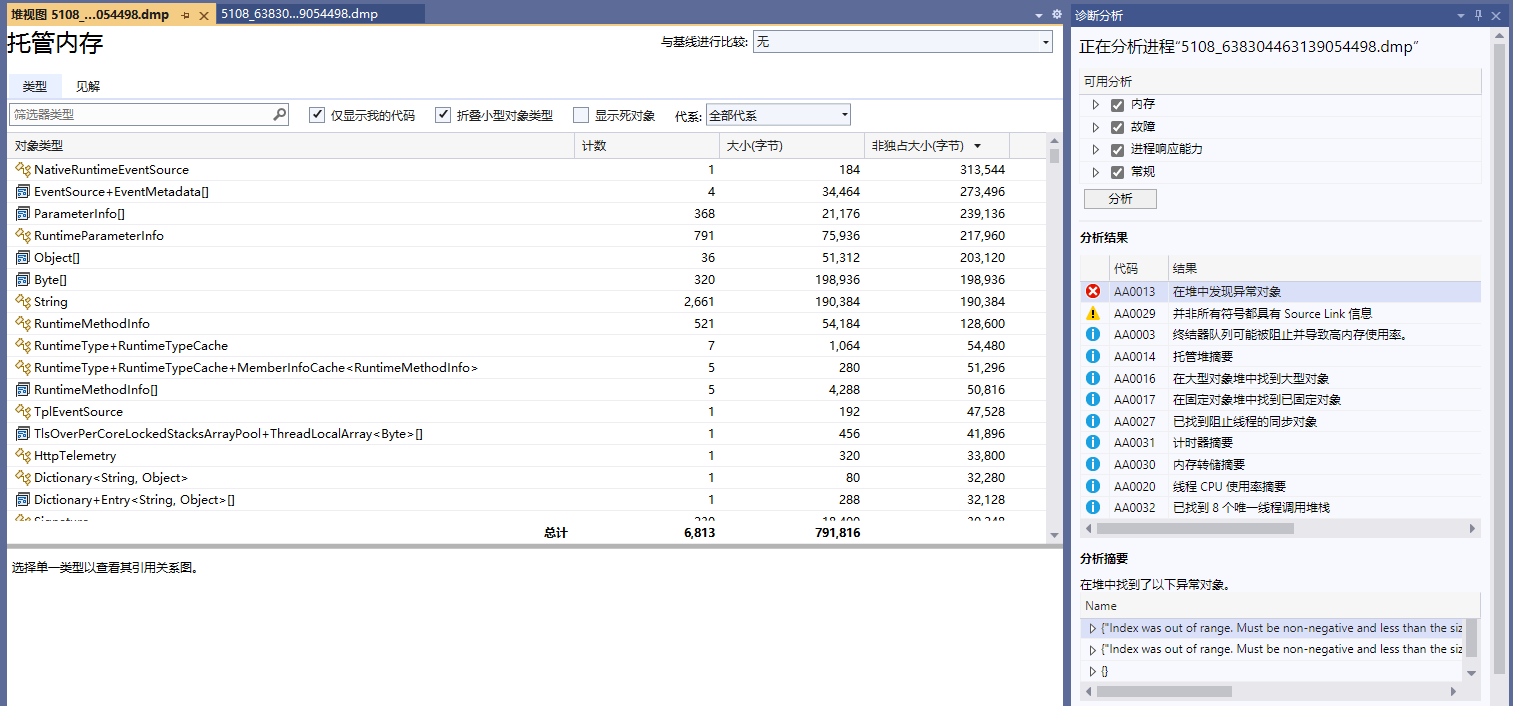
我们也可以做一个像 dotnet-dump 的工具,截取进程快照。
static async Task Main()
{
	var processes = DiagnosticsClient.GetPublishedProcesses()
	.Select(Process.GetProcessById)
	.Where(process => process != null);
	Console.WriteLine("请输入进程 id");
	foreach (var item in processes)
	{
		Console.WriteLine($"{item.Id} ------ {item.ProcessName}");
	}

	var read = Console.ReadLine();
	ArgumentNullException.ThrowIfNullOrEmpty(read);
	var pid = int.Parse(read);

	var client = new DiagnosticsClient(pid);
	await client.WriteDumpAsync(
		dumpType: DumpType.Full,
		dumpPath: $"D:/{pid}_{DateTime.Now.Ticks}.dmp",
		logDumpGeneration: true,
		token: CancellationToken.None
	);
}
然后使用 Visual Studio 打开 .dmp 文件,可以看到很多快照信息。
已经介绍了 System.Diagnostics 中的接口,以及介绍了部分 .NET CLI 工具的使用方法,因此不单独介绍 dotnet-gcdump、dotnet-dump 等诊断工具,读者可根据需要阅读官方文档。
https://learn.microsoft.com/en-us/dotnet/core/diagnostics/microsoft-diagnostics-netcore-client
目前,很多 C# 语言编写的可观测性框架是基于 System.Diagnostics、Microsoft.Diagnostics 的,由于本书不涉及微服务,因此对于这类框架在 C# 程序中的原理不再赘述,请参考官方文档。
也可以参考笔者的另一个 MQ 项目:https://mmq.whuanle.cn/7.opentelemetry.html