
快速上手
本篇用一个支付服务的日志示例,带你完成一次完整的流程:登录、创建接入 Key、发送日志、搜索错误、保存搜索、创建图表,并保存到仪表盘。整个过程大约需要十分钟。
开始之前,请先按安装部署启动服务,并确认能够打开 http://localhost:5300。
第一步:登录
用户名填写 admin,密码填写部署时设置的初始密码。
注意:如果你使用的是示例配置,并且没有修改 InitialAdminPassword,初始密码是 sdata@123。这是公开的密码,请立即修改:打开左侧菜单底部的账户菜单,选择「修改密码」,依次填写「旧密码」和「新密码」(至少 8 个字符)。
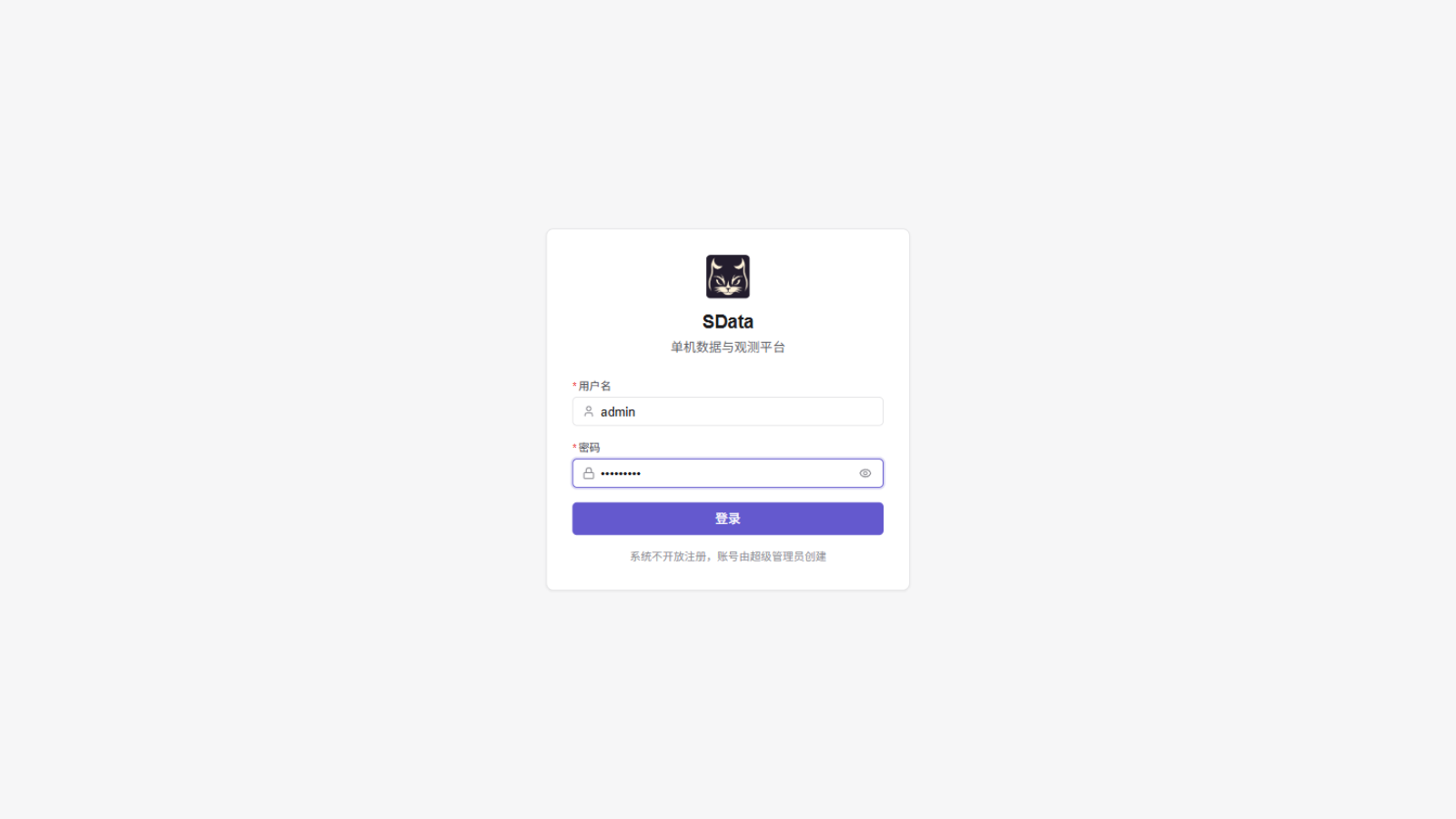
登录后,页面会进入「总览大屏」。
第二步:创建接入 Key
发送数据使用的是 Ingest Key,它与登录密码不同。
- 打开左侧的「系统设置」。
- 切换到「API & Agents」标签。
- 在「Ingestion API keys」区域点击「新建 Key」。
- 「名称」填写
quickstart-test,然后点击「新建 Key」。 - 弹出的「查看 Key」对话框会显示完整的 Key,点击「复制 Key」,把它保存下来。
关闭对话框后,页面不再显示完整的 Key。需要时,超级管理员可以在列表中点击「查看 Key」再次查看。请不要截图或分享它。
第三步:发送日志
在 Bash 或 Git Bash 中执行下面的命令,把 <接入Key> 替换为刚才复制的值:
curl -X POST http://localhost:5300/api/ingest/logs \
  -H "X-Api-Key: <接入Key>" \
  -H "Content-Type: application/json" \
  -d '[
    {"service":"payment-service","severity":"INFO","body":"收到支付请求,订单 ORD-1001"},
    {"service":"payment-service","severity":"INFO","body":"支付完成,订单 ORD-1001"},
    {"service":"payment-service","severity":"ERROR","body":"支付网关请求超时,订单 ORD-1002","attributes":{"order_id":"ORD-1002","http.status_code":504}}
  ]'
正常的响应是:
{"accepted":3,"dropped":0}
accepted 表示进入缓冲区的记录数,dropped 表示因缓冲区不足而未能接收的记录数。接收成功并不等于已经写入磁盘,数据通常很快就能查到。
示例没有指定时间戳,因此使用服务器接收时间。这样数据会落在「最近 15 分钟」的查询范围内。
Windows 用户注意:PowerShell 中的 curl 是另一个命令。请在 Git Bash 中执行,或者使用 curl.exe,并按照 PowerShell 的语法调整引号。
第四步:搜索错误日志
打开左侧的「搜索」:
- 数据源选择「日志」。
- 语法选择「Lucene」。
- 时间范围保持「最近 15 分钟」。
- 在查询输入框中输入下面的条件,然后点击「运行」:
service:payment-service severity:ERROR
这个条件表示:服务名为 payment-service,并且级别为 ERROR。结果中应当只有刚才的那条超时日志。
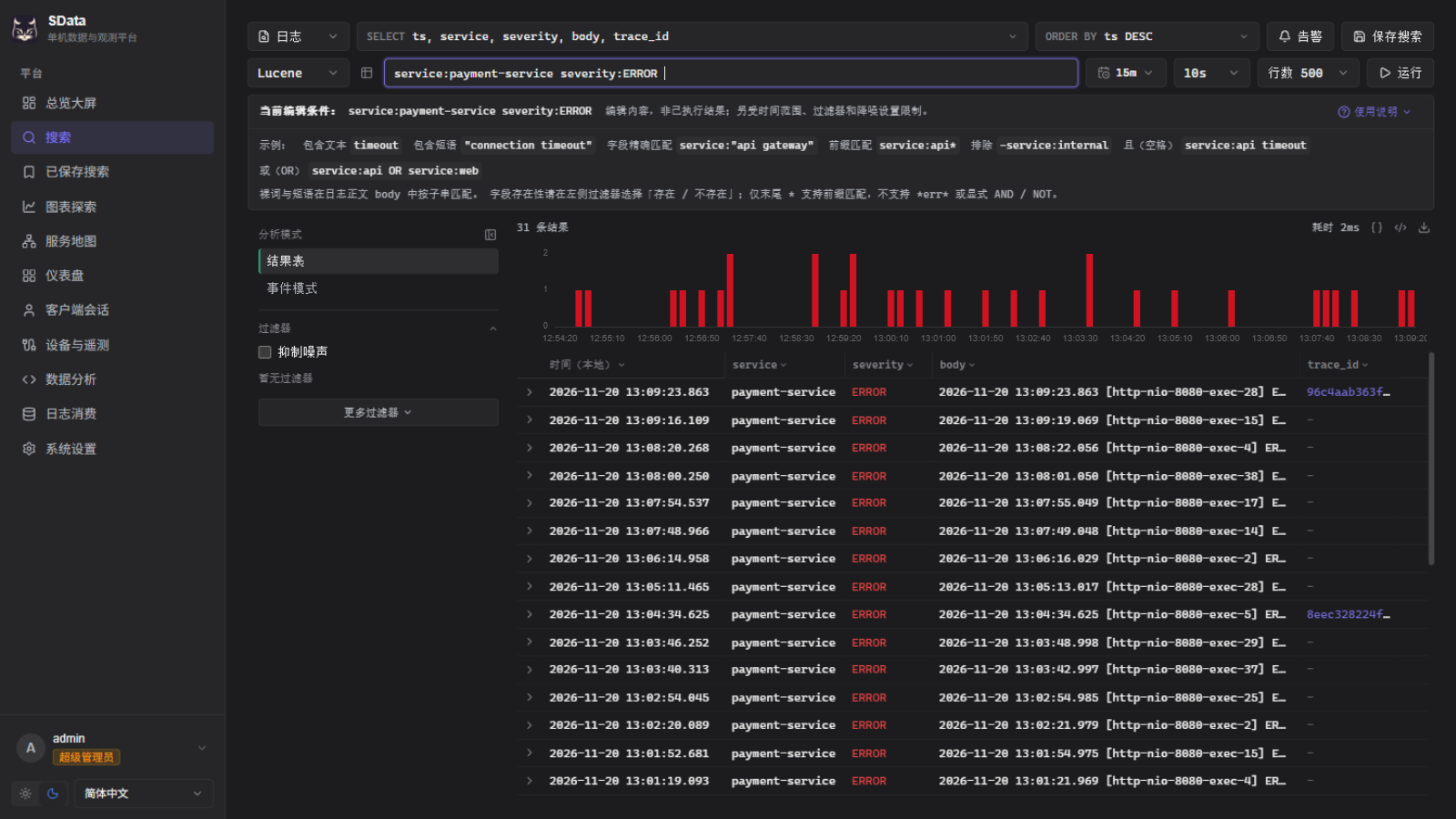
如果没有结果,稍等几秒后再次点击「运行」。确认时间范围包含刚才发送数据的时间。
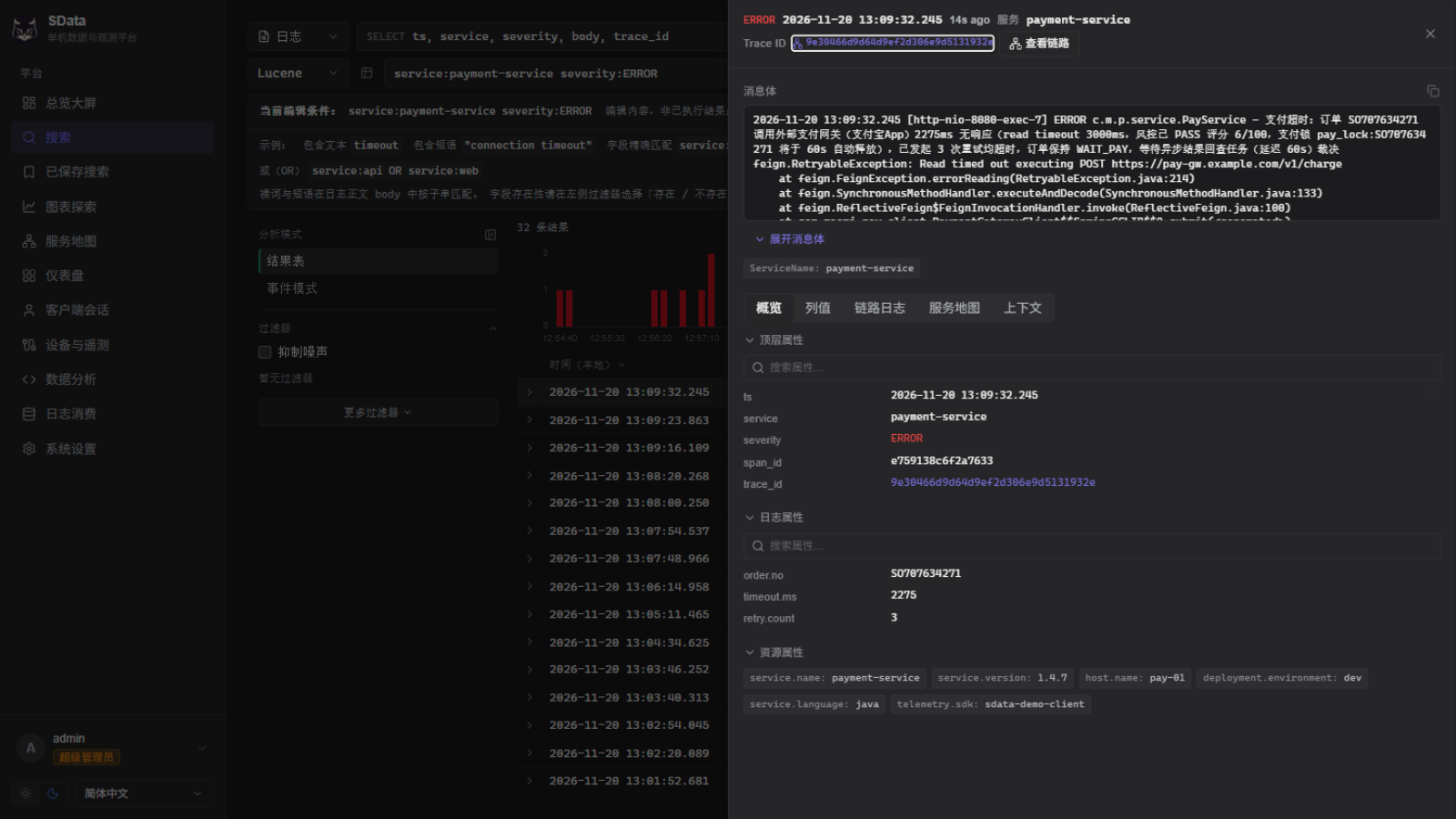
点击结果中的任意一行,打开日志详情。正文会完整显示,属性中可以看到 order_id 和 http.status_code。这条示例没有 Trace ID,因此不会关联到调用链。
第五步:保存搜索
刚才的条件以后还会用到,把它保存下来:
- 点击工具条上的保存按钮,选择「保存当前搜索」。
- 名称填写「支付错误日志」,然后确认保存。
以后打开左侧的「已保存搜索」,就能直接找到它,不需要重新输入条件。
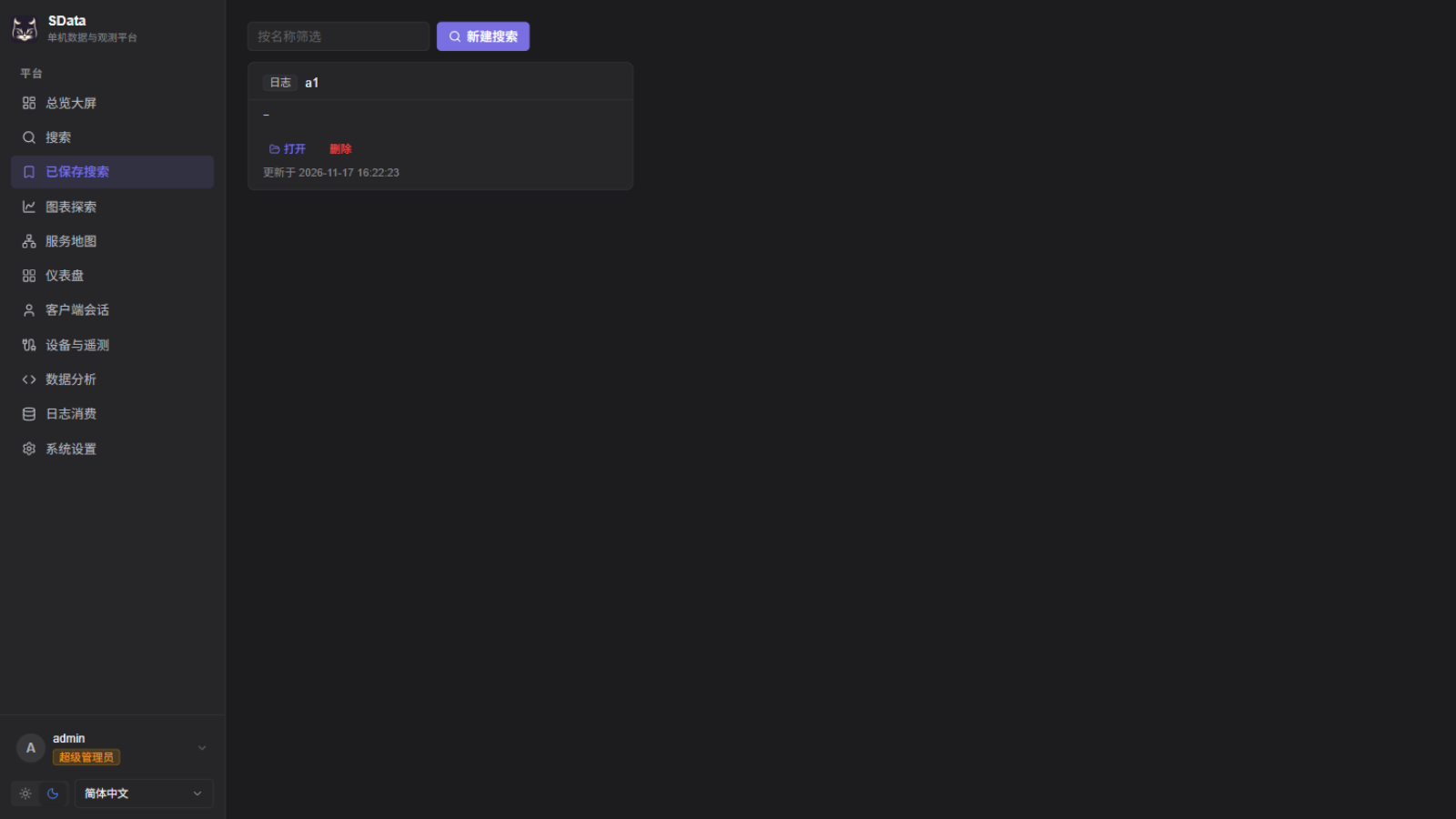
保存的是查询条件,而不是结果的副本。使用相对时间范围时,每次打开都会查询新的时间段。
第六步:创建错误数量图表
搜索是为了找到具体的记录,图表则适合看趋势。打开左侧的「图表探索」:
| 设置 | 选择或填写的内容 |
|---|---|
| 图表类型 | 时序图 |
| 数据源 | 日志 |
| 查询模式 | Builder |
| 第一个序列的聚合 | 事件计数 |
| 条件的语法 | SQL |
| 条件 | service = 'payment-service' AND severity = 'ERROR' |
| 分组 | service |
| 粒度 | 自动粒度 |
| 时间范围 | 最近 1 小时 |
点击「运行」。横轴是时间,纵轴是每个时间段内的错误记录数。示例只发送了一条错误日志,所以图中只有一个点,这是正常的。
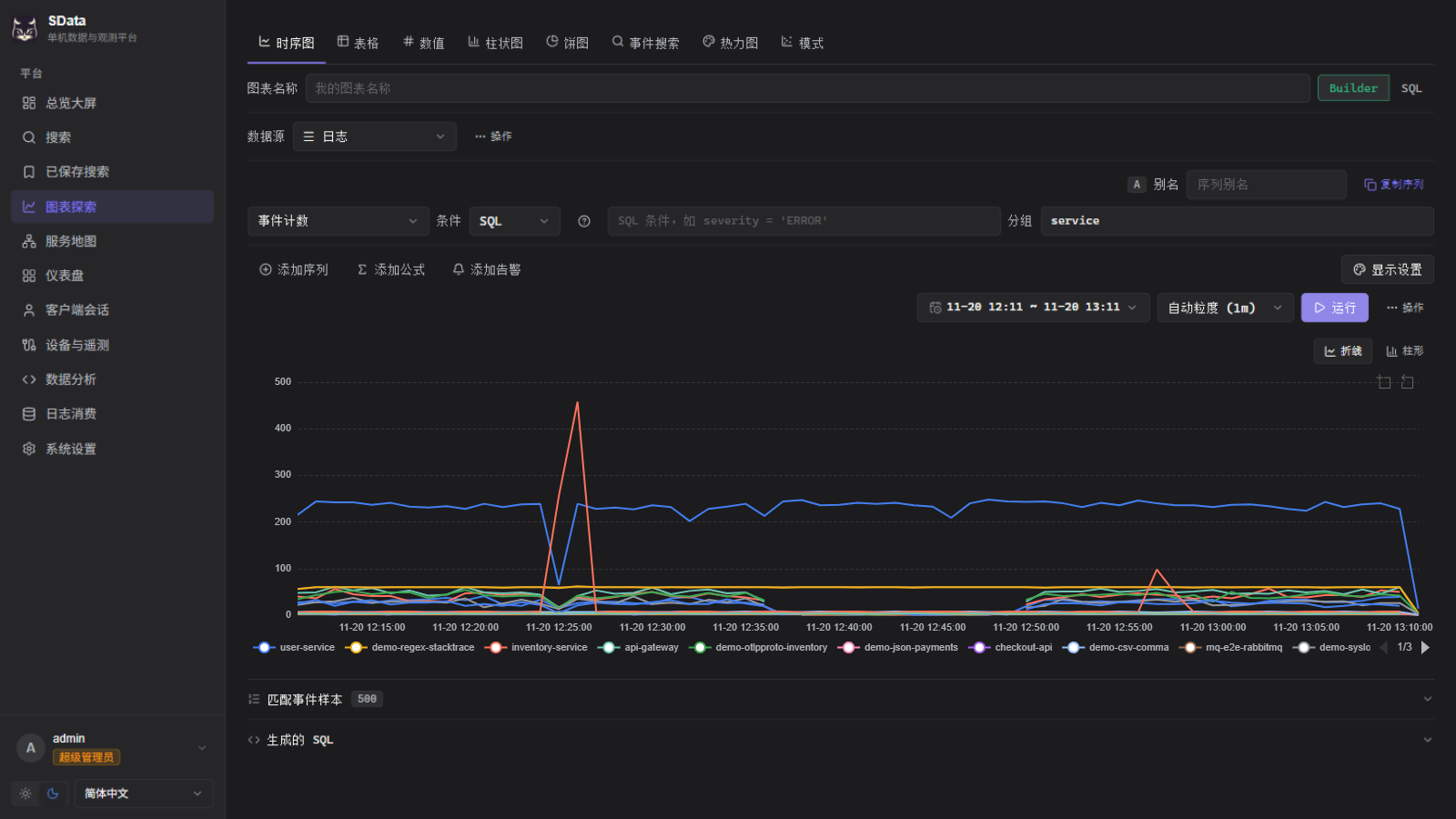
注意:这里统计的是日志条数,不是请求的错误率。一次失败的请求可能产生多条错误日志。
第七步:保存到仪表盘
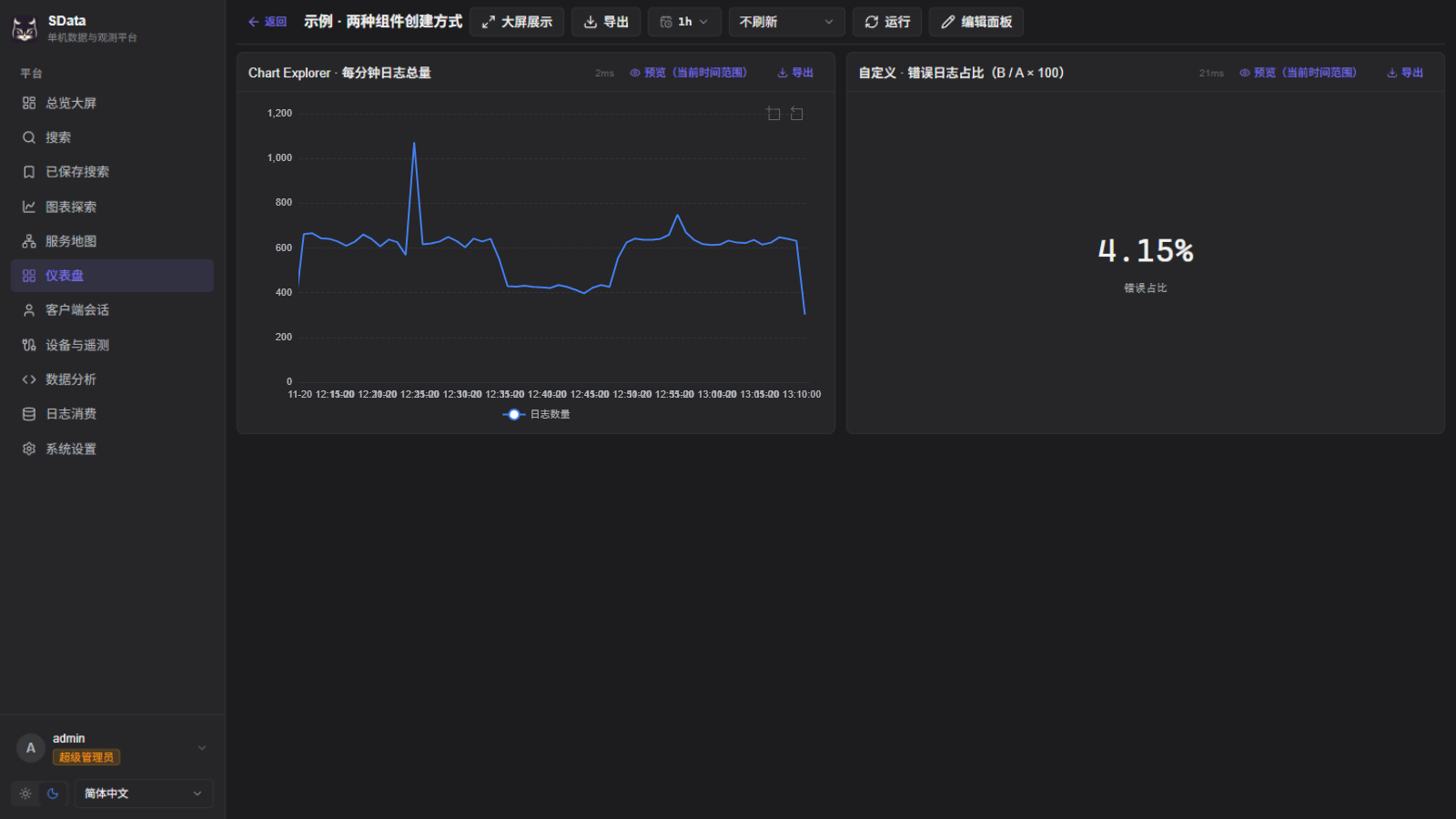
图表确认无误后,可以保存到仪表盘,长期查看:
- 先打开左侧的「仪表盘」,点击「新建 Dashboard」,名称填写「支付服务」。
- 回到「图表探索」,在图表运行成功后,选择「保存到仪表盘」。
- 「图表名称」保持默认或填写新名称,在「仪表盘」中选择「支付服务」,然后确认保存。页面提示「图表已保存到仪表盘」。
- 打开「支付服务」仪表盘,图表会以面板的形式出现。
在仪表盘中,可以拖动面板调整位置,或者拖动边缘调整大小。编辑完成后,点击「完成编辑」,再点击「保存」保存布局。
接下来做什么
你已经完成了一次完整的流程。接下来,可以把真实的数据接入进来:
- 应用使用 OpenTelemetry:OTLP 接入。
- 采集器读取日志文件:ES Bulk 接入。
- 脚本或自研程序:JSON API 接入。
- 日志已经进入消息队列:MQ 日志消费。
- 设备通过 MQTT 上报:MQTT 与 IoT。
- 采集浏览器性能和错误:RUM 探针接入。