
MQTT 与 IoT 设备接入
SData 内置 MQTT 服务。设备连接到 SData 后,可以发布温度、压力、运行状态等信号,SData 把它们保存为设备遥测。设备台账和曲线位于「设备与遥测」页面。
内置 MQTT 服务随 SData 一起启动,不需要单独部署 Broker。它面向单机和内网设备接入,不提供集群能力。
连接参数
| 参数 | 填写内容 |
|---|---|
| 主机 | SData 服务器地址 |
| 端口 | 默认 1883,由 SData:Mqtt:Port 配置 |
| 用户名 | 设备标识,例如 dev-001 |
| 密码 | 按当前的认证模式填写,见下文 |
| 协议版本 | MQTT 3.1.1 或 5.0。需要看到发布被拒绝的原因码时,使用 5.0 |
| QoS | 支持 0 和 1,保留消息(retain)也可以使用 |
设备标识由 1 到 64 个字符组成,只能包含字母、数字以及 _、-、:、.。
认证模式
管理员在「设备与遥测」页面点击「接入认证」,在「认证模式」中选择下面三种模式之一。这个入口只有超级管理员可以使用。
| 界面中的名称 | 密码要求 | 适用场景 |
|---|---|---|
| 免 key | 不校验密码 | 只适合受控的可信内网 |
| 统一 key | 所有设备使用同一个密码 | 设备数量少、网络可信的场景 |
| key 前缀匹配 | 密码必须以配置的前缀开头,前缀按字面值区分大小写 | 需要一定区分度,但前缀是所有设备共享的规则,不是每台设备各自的密钥 |
保存 key 后,页面只显示「已配置」。留空保存会保留当前同一模式下的值,页面不会返回原始 key。
三种模式下,设备都必须处于启用状态才能上报。设备台账可以在第一次有效上报时自动登记,并默认启用;被停用的设备会被拒绝。
安全提醒:设备标识本身不能证明设备身份。在统一 key 或前缀模式下,知道共享密码或前缀的客户端可以冒用其他设备的名称。不要把明文 1883 端口直接开放到公网。
主题与权限
设备只能向自己的主题发布,主题的第二段必须与用户名相同:
iot/<设备标识>/<信号名>
例如设备 dev-001 的温度信号:
iot/dev-001/temperature
多级信号名可以直接使用多段路径,例如 iot/dev-001/line1/pressure 中的信号名为 line1/pressure。
用户名为 dev-001 的客户端,向 iot/dev-002/... 发布会被拒绝。如果现有设备都发布到同一个公共主题,并在消息体中写明设备编号,这不符合 SData 的主题约定,需要在网关或设备上先转换主题。
消息格式
消息体必须是合法的 JSON。
单个对象:v(或 value)是必填的数值或字符串。ts(或 time)是可选的时间,可以是 ISO 8601 字符串,也可以是 Unix 毫秒数值。q(或 quality)是可选的非负整数质量码,默认为 0,表示正常。
{"v":23.5}
{"value":23.5,"ts":"2026-11-20T13:00:00+08:00","quality":0}
省略时间时,使用接收时间。状态信号可以发送字符串:
{"value":"RUN"}
单个值:可以直接发送 JSON 数字或 JSON 字符串。数字 42 会按数值保存,字符串 "RUN" 会按文本保存。普通文本 RUN 不是合法 JSON,会被拒绝。
批量:向 iot/<设备标识>/batch 发送数组。数组中的每个对象都必须带信号名,可以使用 s 或 signal:
[
  {"s":"temperature","v":23.5},
  {"signal":"state","value":"RUN","ts":1741998600000,"q":1}
]
数值保存为数值信号,字符串保存为文本信号。字符串信号(如运行状态)不能绘制曲线,只显示最近的值。
连接与发布被拒绝
MQTT 5.0 客户端可以看到拒绝原因码。下表说明常见拒绝的原因:
| 阶段 | 原因 | 处理方法 |
|---|---|---|
| 连接(CONNACK):用户名或密码错误 | 设备不存在、已停用,或 key 与当前认证模式不匹配 | 检查设备状态、认证模式和密码 |
| 连接(CONNACK):未授权 | 认证服务暂时不可用 | 稍后重试,并检查服务日志 |
| 发布(PUBACK):未授权 | 主题不属于该设备 | 检查主题第二段是否为用户名 |
| 发布(PUBACK):载荷格式无效 | JSON 不合法,或缺少必填字段 | 检查 JSON 和 v、s 等字段 |
| 发布(PUBACK):配额超限 | 接入缓冲已满 | 稍后重试,并检查写入情况 |
| 发布(PUBACK):服务端内部错误 | SData 内部异常 | 查看服务日志 |
第一次上报
用 MQTTX 等客户端测试:
- 地址填写
mqtt://127.0.0.1:1883,用户名填写dev-test-01,密码按当前认证模式填写。 - 向
iot/dev-test-01/temperature发布{"v":23.8}。 - 打开「设备与遥测」,搜索
dev-test-01。 - 点击设备进入详情,编辑设备名称、分组、标签等信息。
只建立连接不会创建设备。必须有一次通过认证并成功发布的消息,设备才会出现。最后活动时间由服务端批量更新,可能稍有延迟。
设备与遥测页面
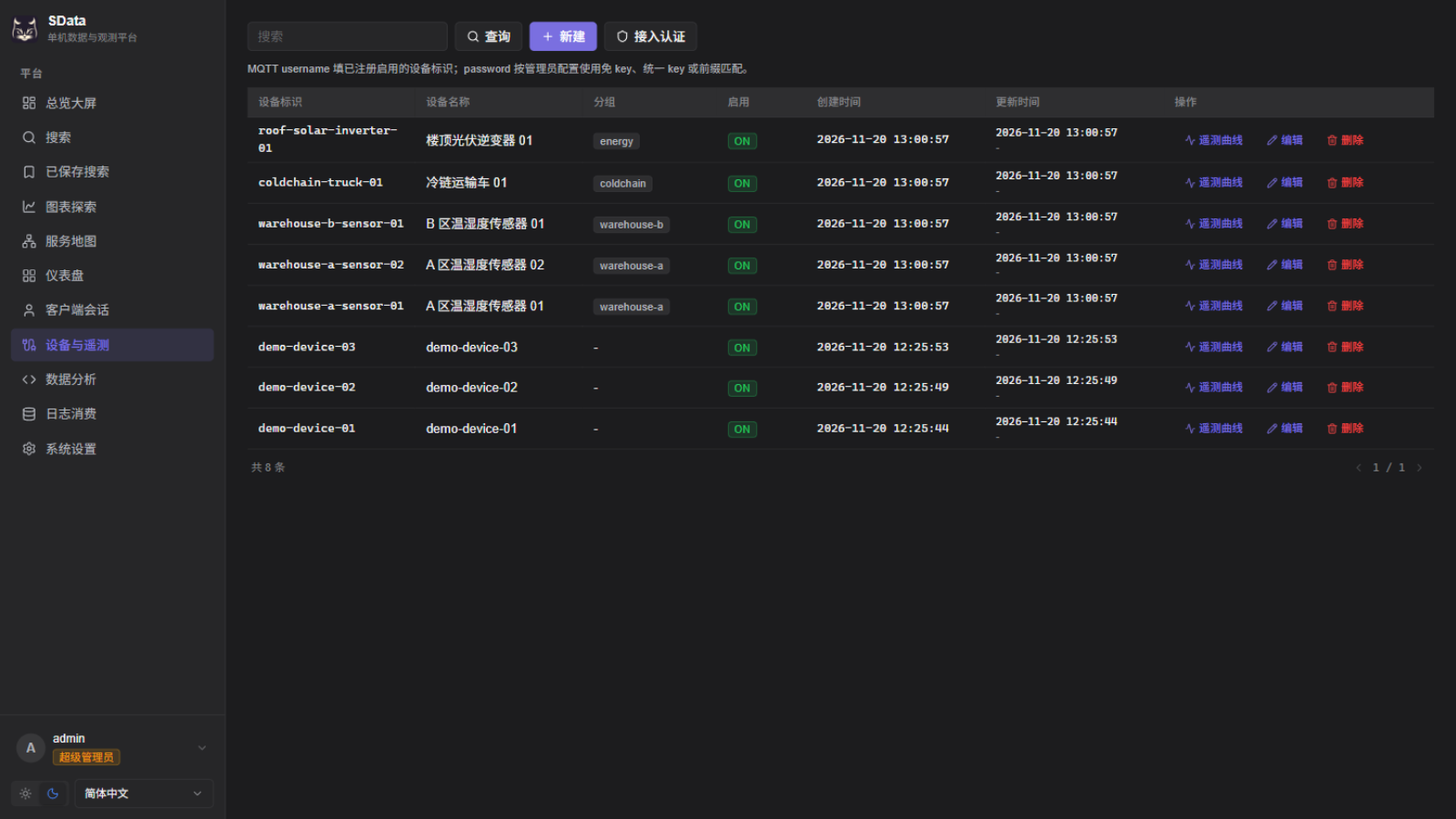
「设备与遥测」页面的设备列表包括这些列:设备标识、设备名称、分组、启用、创建时间、更新时间和操作。页面上方可以搜索设备。
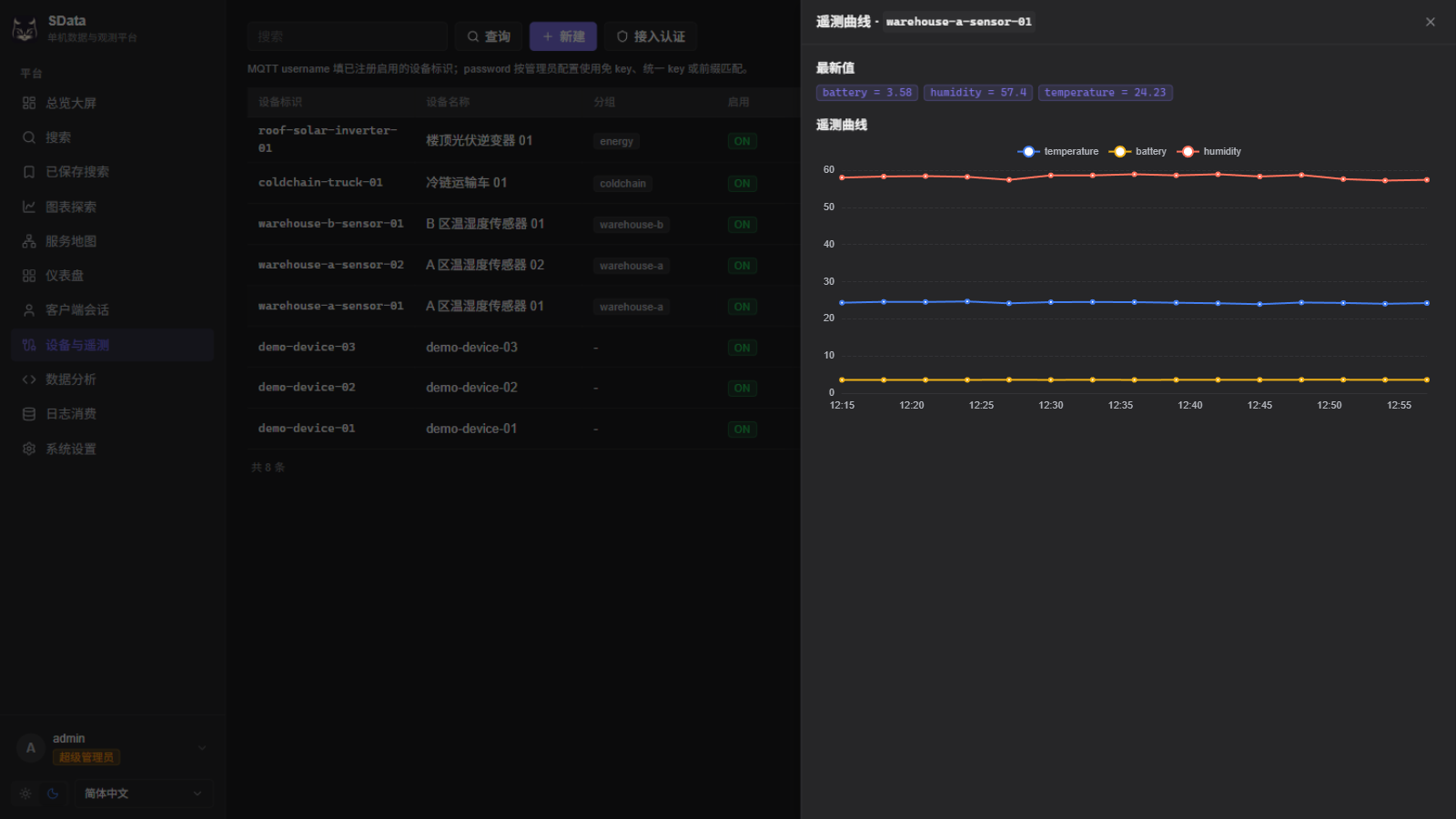
设备详情中的「遥测曲线」会列出近 3 天推送过的信号,也就是 MQTT 的子主题。点击某一行,可以切换它是否显示在曲线中。时间窗口可以选择「近 1 小时」「近 1 天」「近 3 天」或「近 7 天」。
不同设备可以有同名的信号,例如两台设备都有 temperature。查询时由设备标识区分,它们不会合并成一条曲线。
在图表和数据分析中查询
遥测数据保存在按天划分的 iot_yyyymmdd 表中,包含设备标识、信号名、时间、数值、文本值和质量码。查询方式有两种:
- 在「图表探索」中,数据源选择「MQTT(设备遥测)」,聚合选择平均值等函数,在条件中写
device_key = 'dev-001' AND signal = 'temperature'(SQL 条件)。 - 在「数据分析」中使用
{{iot}}占位符,列名为device_key、signal、ts、num_value、str_value、quality。
注意列名是 snake_case,与 MQTT 消息中的字段名不同。
常见问题
连接被拒绝:检查用户名是否为设备标识、设备是否已停用、密码是否符合当前认证模式。
连接成功,但页面没有设备:确认已经完成一次有效发布。只连接不会创建设备台账。
发布被拒绝,原因是未授权:主题第二段与用户名不一致。
发布被拒绝,原因是载荷格式无效:消息体不是合法 JSON,或者批量数组中缺少信号名。
Docker 部署连不上 1883:默认的 Compose 文件只映射了 HTTP 端口。需要在 ports 中添加 "1883:1883",并开放防火墙。
曲线为空:检查时间窗口是否包含数据时间,并确认该信号是数值信号。