
AI 对话
AI 对话页是 MaomiAgent 最常用的页面。多数时候,你会在这里完成三件事:提出任务、查看 AI 的执行过程、检查文件或改动结果。真正好用的地方,不只是底部那个输入框,而是左侧工作区与会话、底部控制区、右侧工作台一起配合。
如果你是第一次用这页,建议按这个顺序上手:
- 先选工作区。
- 再新建会话。
- 再选模型和智能体。
- 最后发送任务。
先看懂这页:四个区域各负责什么
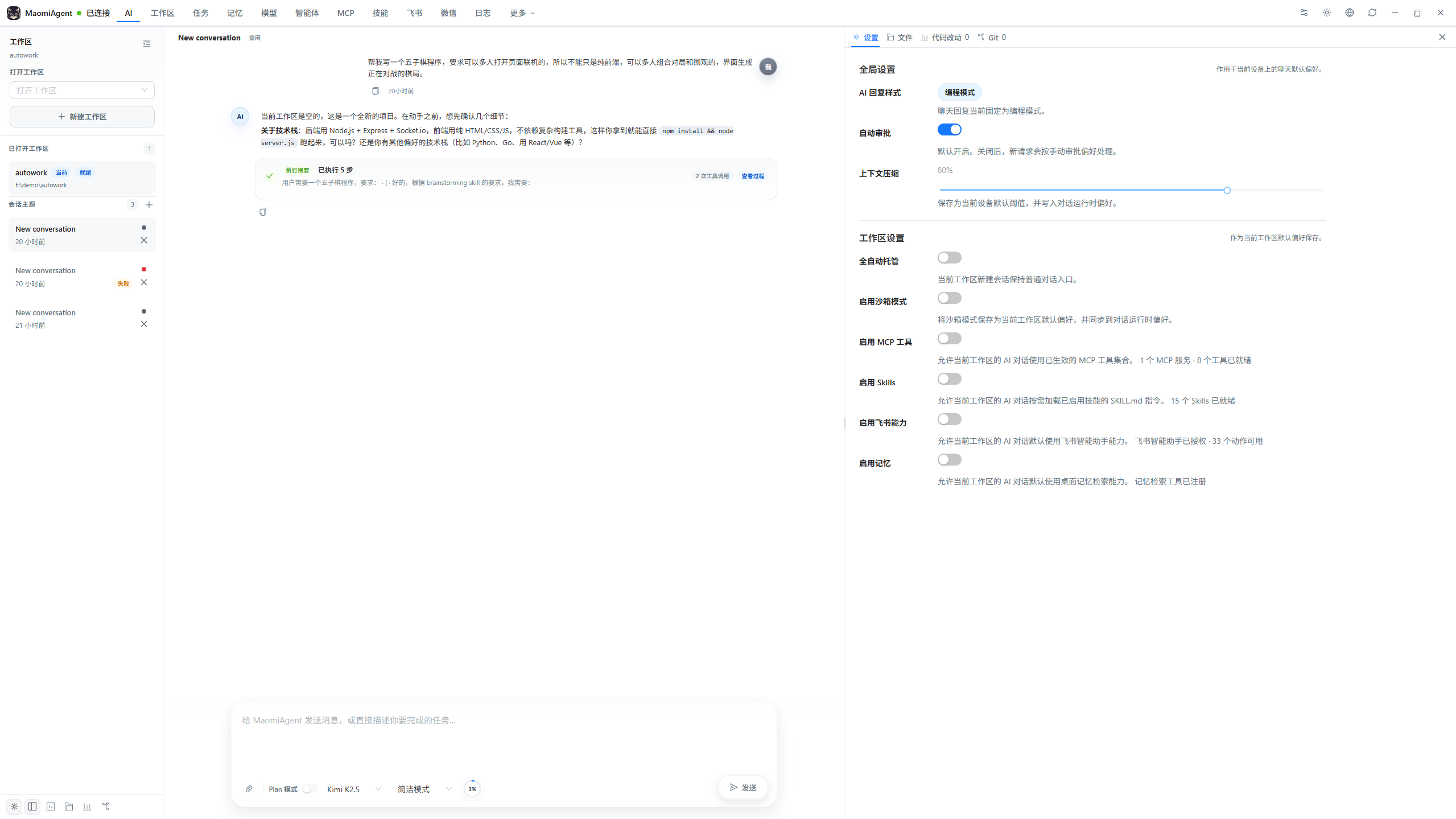
这张图里最重要的是四个区域:
- 左侧栏:管理工作区、切换会话、查看会话状态。
- 中间主区:显示你和 AI 的对话、执行步骤、工具结果、提问确认。
- 底部控制区:发消息、加附件、切换
Plan 模式、选择模型和智能体。 - 右侧工作台:查看设置、文件、代码改动、Git,以及打开预览。
第一次进入这页时,不要急着往输入框里打字。先确认自己是不是已经进入了正确的工作区,再决定这条会话要做什么。
第一次开始一条会话:先看左边,再点新建
1. 先选工作区
左侧栏最上面是工作区区域。它决定了这条对话会围绕哪个目录、哪批文件、哪套记录展开。
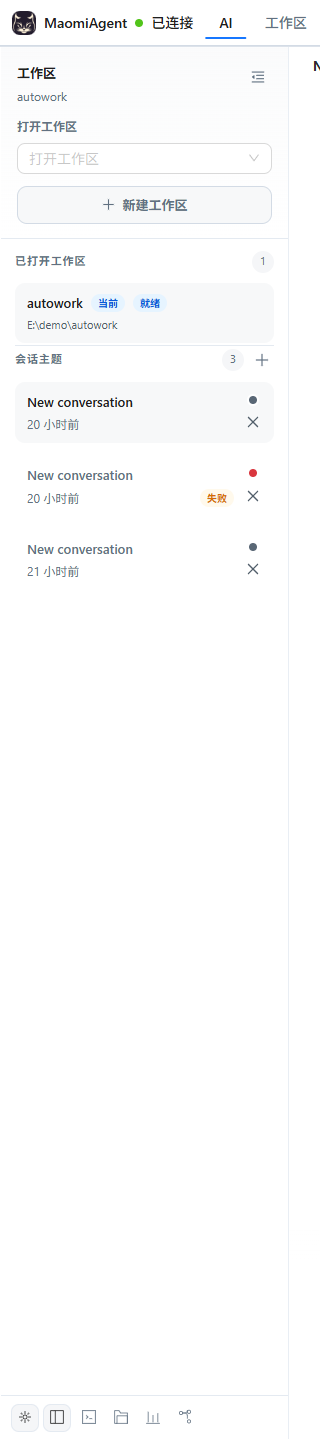
你可以按下面的顺序操作:
- 在
打开工作区下拉框里选择已经建好的工作区。 - 如果这里没有可选项,先去 03.workspace.md 新建工作区。
- 选好后,它会出现在
已打开工作区列表里。 - 当前工作区会带有
当前标签;准备完毕的工作区会看到就绪标签。
如果你同时打开了多个工作区,左侧栏会把它们都保留在这里。之后切换工作区时,各自的会话会分开保存,不会混在一起。
2. 再新建会话
选好工作区后,开始一条新任务通常有两种入口:
- 点击左侧
会话主题标题右侧的+。 - 或者在中间空白页直接点
新建会话。
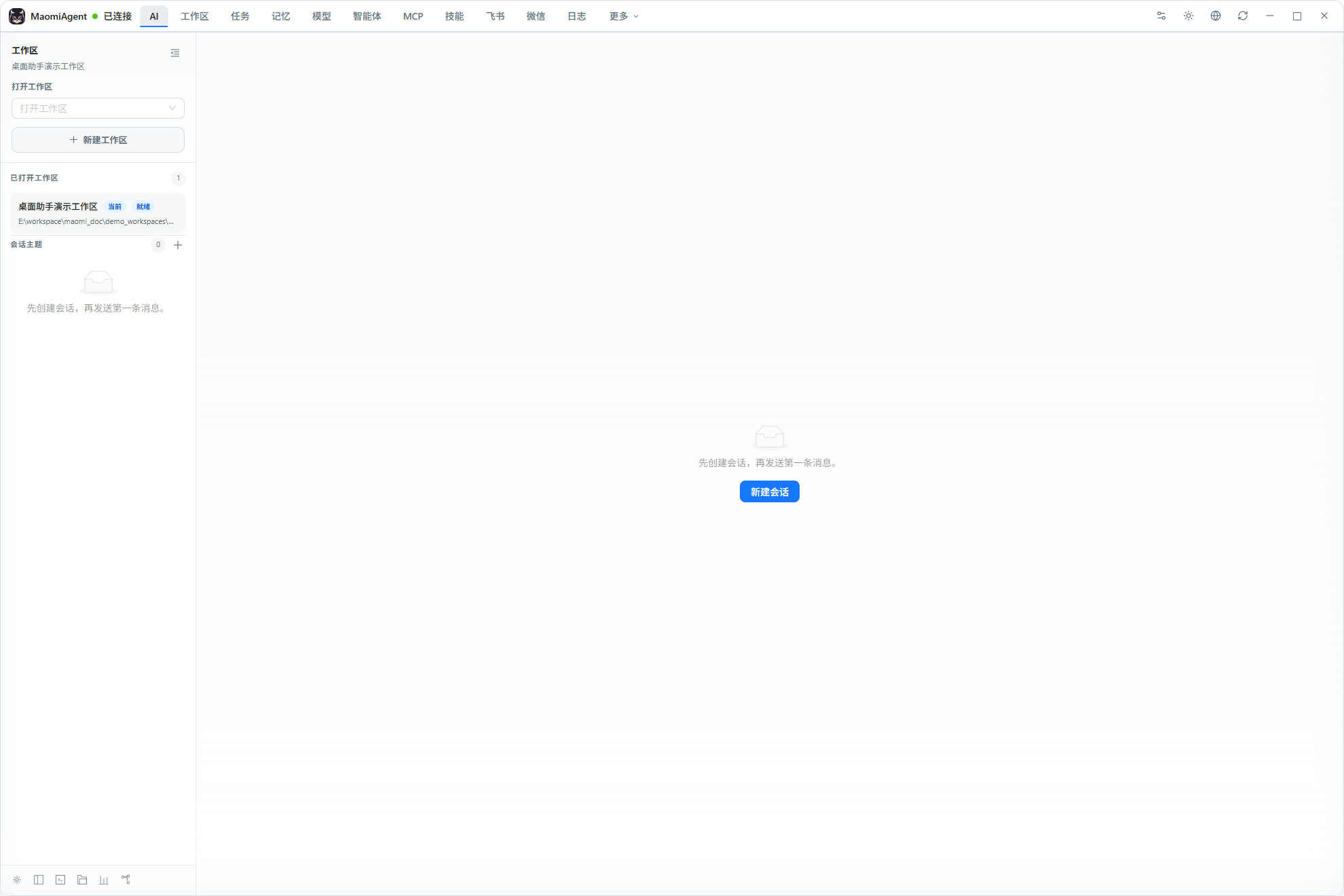
如果你把“整理资料”“问答咨询”“代码修改”“排查问题”都塞进同一条会话,后面会越来越乱。更好的做法是:一件事一条会话。
例如:
- 整理一份会议纪要,单独开一条会话。
- 阅读一个项目目录,单独开一条会话。
- 修一个问题,再开另一条会话。
3. 先写清楚你的目标,再发送
会话建好后,先想清楚你要的结果是什么。和 AI 说清楚下面这三点,效果通常会明显更好:
- 你要它做什么。
- 你不希望它做什么。
- 最后希望它给你什么结果。
例如,下面这类提示词就比“你帮我看看”更容易得到好结果:
请先阅读这个工作区里的 Markdown 文档,整理一份不超过 10 条的重点摘要,不要修改任何文件。
先给我一份实施方案,不要直接改文件,等我确认后再继续。
帮我检查这个工作区最近的改动,告诉我哪些文件最值得优先看。
底部控制区:模型、智能体、Plan 模式都在这里
很多人第一次用时只盯着输入框,结果忽略了底部真正重要的控制项。下面这一排决定了这条会话会怎么跑。

从左到右看,最常用的是这些:
附件按钮:给这一轮对话附加文件、图片或其他内容。Plan 模式:先让 AI 做方案、拆步骤、列检查点,而不是直接进入普通执行。模型选择:决定这一轮使用哪个模型。如果下拉框是空的,先去 04.models.md 配模型。智能体选择:这就是底部的 agent 列表,用来切换不同的工作风格或处理模式。上下文占用环:显示当前会话上下文用了多少,越接近上限,越容易触发压缩。发送 / 停止:发送当前消息,或者在执行过程中中断这一轮。
Plan 模式 什么时候用
Plan 模式 适合这些情况:
- 你想先看方案,再决定要不要执行。
- 任务比较复杂,想先拆步骤。
- 你想先听 AI 给出路线图、风险点、检查项。
打开后,这一轮会更偏向规划。完成后,页面可能会出现:
退出 Plan 模式继续规划
如果你看过方案以后觉得可以进入下一步,就选 退出 Plan 模式;如果还想让 AI 再补细节,就选 继续规划。
智能体 到底是什么
底部第三个下拉框就是智能体列表。你可以把它理解成“这一轮更偏哪种工作方式”。
常见用法是:
- 普通问答时,用默认或简洁型智能体。
- 需要更强执行感时,切到更适合处理复杂任务的智能体。
- 如果当前开着
Plan 模式,智能体选择通常会被临时让位给规划流程。
如果你已经在 08.agents.md 里导入了更多智能体,这里就会看到更多可选项。
上下文压缩怎么看
输入区旁边的小圆环不是装饰。它在提醒你:这条会话已经累积了多少上下文。
你会常见到几种提示:
达到 80% 自动压缩正在压缩上下文已自动压缩压缩失败
对最终用户来说,只要记住一句话:会话太长时,系统会帮你压缩较早内容,避免后面因为上下文过长而越来越难继续。
会话进行中:怎么读懂消息、步骤和工具结果
AI 对话页不是单纯的聊天记录。中间区域里,除了你的消息和 AI 回复,还会夹杂执行步骤、工具结果和状态提示。
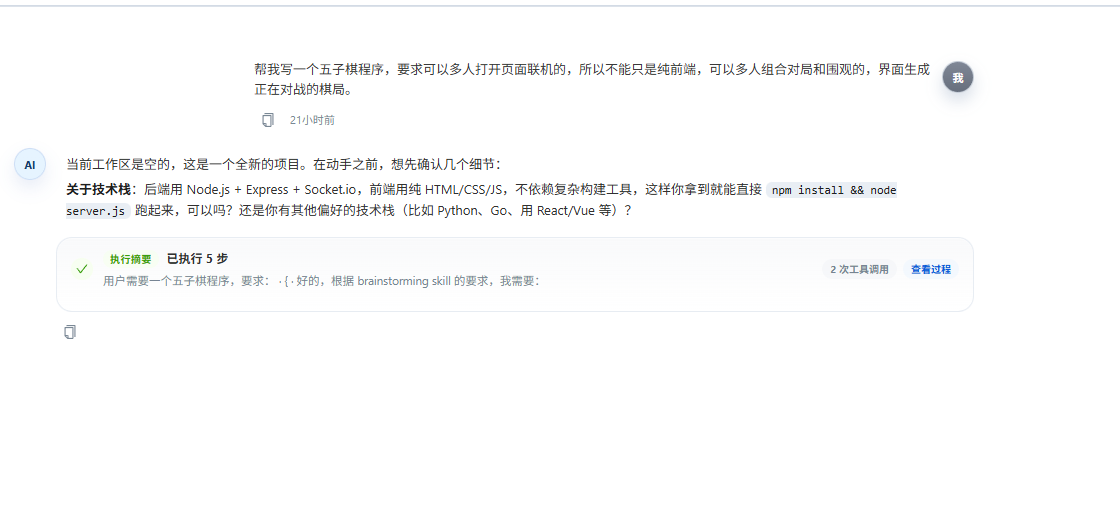
你在这里通常会看到这些内容:
- 你的原始任务描述。
- AI 的回复。
执行摘要或工具结果卡片。- 某一步正在处理中,或者已经完成的标记。
- 较早消息被折叠后的提示。
这意味着你不用只靠最后一段文字判断结果。很多时候,真正有价值的信息在这些执行卡片里,比如:
- 它已经看了哪些文件。
- 它做了几步处理。
- 这一步有没有成功。
- 有没有生成中间结果可供你继续确认。
如果会话很长,较早步骤可能会先折叠起来;如果系统已经整理过较早内容,还会出现“较早上下文已压缩”之类的提示。遇到这种情况不用紧张,通常只是为了让后续对话更容易继续。
AI 需要你点确认时,应该怎么处理
当 AI 遇到需要你决定的动作时,输入框上方会出现待处理交互卡片。最常见的是两种:
1. 权限确认
如果某一步需要你确认,常见按钮会是:
允许一次总是允许配置自动授权拒绝
建议这样理解:
- 只想放行这一次,就点
允许一次。 - 以后同类动作不想反复点,就点
总是允许或进入配置自动授权。 - 如果当前动作你不认可,就点
拒绝。
2. 规划确认
如果你正在用 Plan 模式,AI 可能会先给出方案,再让你决定下一步。这时常见按钮是:
退出 Plan 模式继续规划
这一步非常适合你先审一眼方案,再决定是否进入执行。
右侧工作台:别只盯着聊天区
很多人只在中间聊天,结果错过了这页最有价值的一半。AI 对话页真正强的地方,是你可以一边聊天,一边看文件、看改动、看 Git,而不是来回切页面。
右侧工作台的入口通常在左下角那排图标里。常见入口包括:
设置运行检查面板WebShell工作区文件代码改动Git
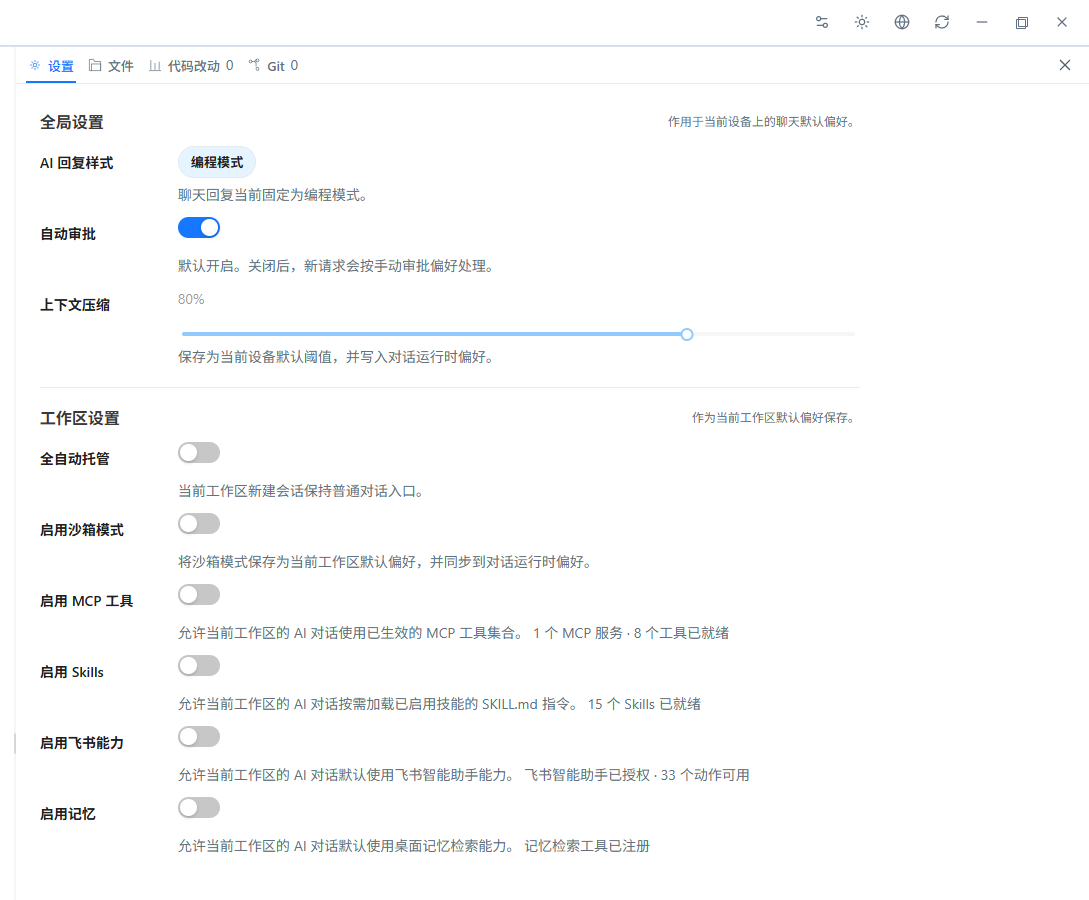
设置 页签:控制这条会话怎么跑
右侧 设置 不是全局系统设置,而是当前聊天和当前工作区最常用的运行偏好。最关键的几项在这里都能看到:
自动审批上下文压缩全自动托管启用沙箱模式启用 MCP 工具启用 Skills启用飞书能力启用记忆
这些开关不是“越多越好”,而是要按当前任务来开。
文件 页签:看工作区里的实际文件
当 AI 提到某个文件,或者你想自己查看目录结构时,打开 文件 页签最直接。它适合这些场景:
- 查看当前工作区有哪些文件。
- 直接点开某个文件预览。
- 对照 AI 的回答,看它提到的文件是不是你关心的那个。
代码改动 页签:看 AI 改了什么
如果这条会话涉及修改内容,代码改动 页签很重要。它适合做两件事:
- 快速核对这轮会话改到了哪些文件。
- 先检查结果,再决定要不要继续下一步。
如果你是在做文档整理、文本重写、脚本修改,这个页签也一样有用,因为它能帮你快速定位改动范围。
Git 页签:用来做最后确认
当任务已经进入“准备提交”“准备比较改动”“准备复查风险”的阶段,右侧 Git 会特别顺手。详细操作可以看 07.git.md,但在 AI 对话页里你已经可以先做初步检查:
- 当前有哪些改动。
- 这些改动是不是符合你刚才的要求。
- 需不需要继续让 AI 调整。
WebShell:需要命令验证时再打开
如果你只是普通问答,右侧工作台已经够用。只有当你需要运行命令、查看命令输出、做额外验证时,再打开 WebShell。这样页面会形成“中间对话 + 右侧工作台 + 下方终端”的联动布局。
这几个开关最容易让人拿不准,怎么选更合适
自动审批
适合你已经比较熟悉自己的操作节奏,想减少重复点击确认的时候使用。它的作用不是“什么都不再问你”,而是尽量把常见动作自动放行。
更稳妥的用法是:
- 刚开始先保守一点。
- 真正觉得某类动作经常重复,再逐步放宽。
- 看到不放心的动作,仍然可以在交互卡片里拒绝。
上下文压缩
这项建议保留开启。尤其是会话较长、你会不断追问的时候,它能让会话更耐用,不容易因为内容太长而变得难继续。
全自动托管
这个开关适合长任务,不适合简单一问一答。打开后,会话更像“持续推进一项工作”,你会更常看到:
待确认执行中已完成
如果你只是问几个问题、看几份文件,通常没必要长期打开。
启用沙箱模式
如果你想让 AI 在更收敛、更谨慎的方式下先摸索和验证,可以打开这个开关。它特别适合下面这类情况:
- 你对当前工作区还不熟。
- 你想先让 AI 少做激进动作。
- 你希望先看看结果,再决定是否放开更多能力。
启用 MCP 工具、启用 Skills、启用飞书能力、启用记忆
这几个属于“给当前工作区会话补能力”:
启用 MCP 工具:让当前会话可调用已准备好的工具。详见 09.mcp.md。启用 Skills:让当前会话可使用你已安装的技能。详见 10.skills.md。启用飞书能力:让当前会话可以直接联动飞书。详见 11.feishu.md。启用记忆:让会话可以使用已保存的记忆记录。
如果当前任务完全用不上这些能力,不开也没关系。只在需要时打开,通常更容易保持会话专注。
场景示范一:先做方案,再决定要不要执行
这是一种很适合新用户的用法,尤其适合你还不确定 AI 会不会一下子做过头的时候。
操作步骤:
- 先选好工作区并新建会话。
- 打开底部的
Plan 模式。 - 输入你的需求,明确写上“先做方案,不要直接改文件”。
- 等 AI 给出步骤、风险和建议。
- 如果页面出现
退出 Plan 模式或继续规划,按你的判断选择。 - 认可方案后,再退出
Plan 模式继续下一步。
示例提示词:
请先阅读这个工作区的结构,给我一份执行方案。先列出你准备怎么做、会检查哪些内容、可能有哪些风险,不要直接修改文件。
这种方式的好处是,你能先看到路线图,再决定是否让 AI 真正进入执行阶段。
场景示范二:让它持续推进一项较长的任务
如果你不是只想聊两句,而是想让 AI 连续推进一项工作,可以考虑 全自动托管。
操作步骤:
- 在右侧
设置里打开全自动托管。 - 新建一条会话,把目标写清楚。
- 让 AI 连续推进这项任务。
- 观察左侧会话列表和会话头部的状态变化。
- 遇到待确认的步骤时,在输入框上方完成确认。
- 随时配合右侧
代码改动和Git检查结果。
示例提示词:
请帮我把这个工作区里的说明文档整理成一套更清晰的结构,先给出执行步骤,然后继续推进,过程中需要我确认时再提醒我。
如果任务只是一次普通问答,就不要为了“看起来更强”而开托管;简单任务保持普通会话,反而更轻便。
场景示范三:边聊边看文件和改动
这是 AI 对话页最值得养成的习惯。不要只看最后一句回复,而是让聊天区、文件区、改动区一起工作。
你可以这样用:
- 在中间输入需求,例如让 AI 阅读某个目录、整理一批文档、解释一段代码。
- 让它开始处理后,打开右侧
文件看它提到的文件。 - 如果它改了内容,再打开
代码改动。 - 想看整体变化,再切到
Git。 - 需要额外命令验证时,再补开
WebShell。
这也是为什么 AI 对话页会比普通聊天工具更适合做持续任务。你不需要跳来跳去,很多检查动作在一页里就能完成。
用这页时,记住这几个习惯会轻松很多
- 一件事一条会话,后面回看会清楚很多。
- 任务开始前,先确认自己选对了工作区。
- 模型列表是空的,就先去 04.models.md。
- 任务复杂时先开
Plan 模式,别一上来就让 AI 直接执行。 - 长任务再考虑
全自动托管,普通问答保持普通会话即可。 - 需要更谨慎地先摸索时,可以打开
启用沙箱模式。 - 右侧
文件、代码改动、Git很重要,不要只看聊天区。