
MCP
MCP 页是 MaomiAgent 的“外部能力接入页”。
如果你想让 AI 不只是聊天,还能在对话里接工具、接浏览器、接文档处理、接系统能力,就会在这里配置和管理。
对个人用户来说,可以先这样理解 MCP:
- 它不是普通聊天内容。
- 它更像是“给 AI 增加可调用能力”。
- 配好以后,通常会在 05.chat.md 的 AI 对话页里配合使用。
先看懂这页:列表在下面,常用入口都在顶部
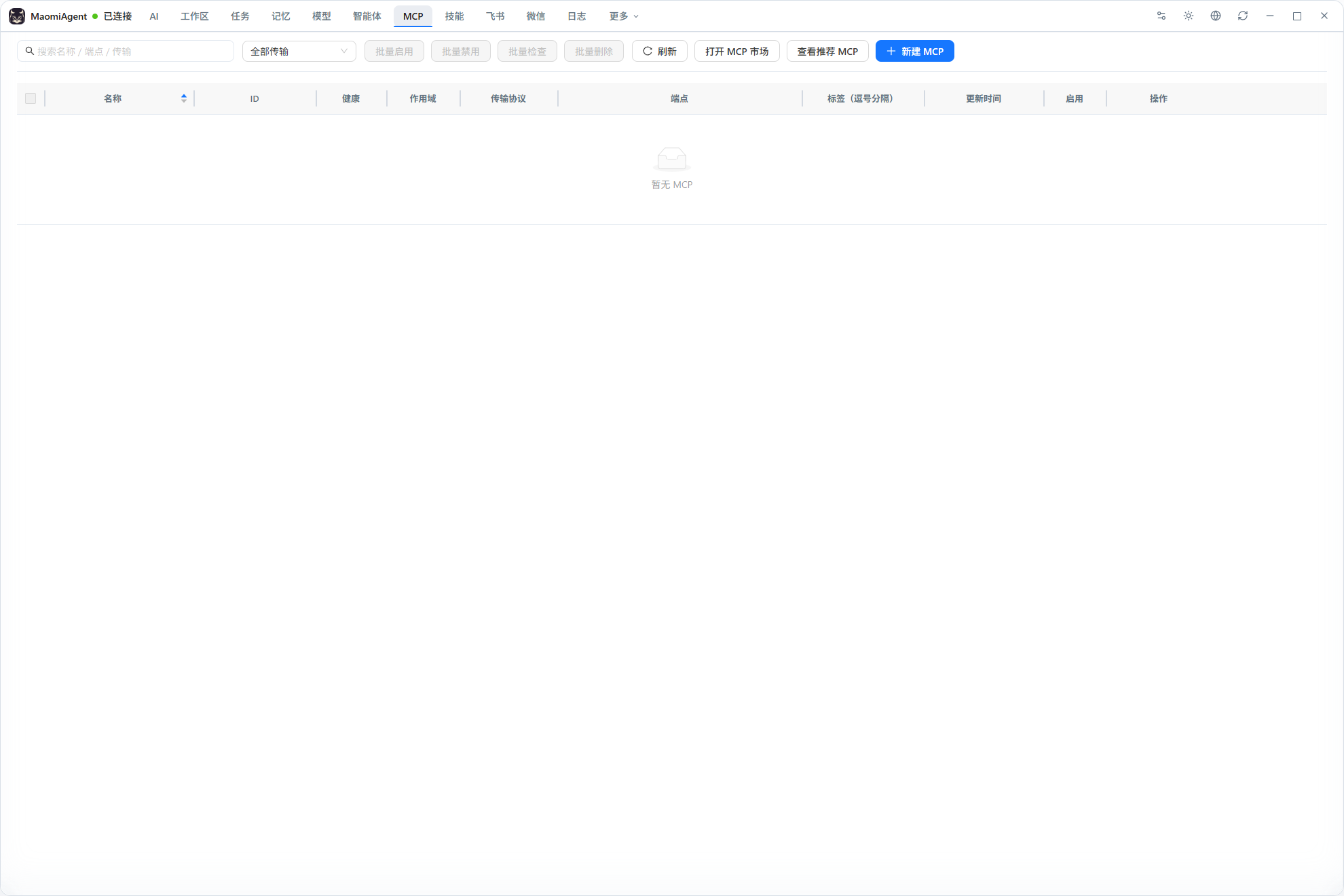

第一次来到这页时,你最常用到的就是顶部这一排:
- 搜索框:按名称、端点或传输方式快速找。
全部传输:按stdio、http-streamable、sse筛选。- 批量按钮:批量启用、禁用、检查、删除。
刷新打开 MCP 市场查看推荐 MCP新建 MCP
下方主表格则负责显示每一个 MCP 项目的状态和操作入口。
表格里的关键信息,先看这几列
打开列表后,最值得先看的通常是下面这些:
名称
先看它是做什么的。健康
用来判断它目前是不是可正常使用。作用域
区分它是全局还是工作区。传输协议
告诉你它是本地命令型,还是网络连接型。端点
用来确认你连到的是哪个命令、地址或服务入口。启用
决定它当前是否会参与后续对话能力。操作
最常用的是检查、编辑、删除。
健康 状态怎么理解
对个人用户来说,不用记内部原理,只要这样判断:
- 健康状态正常:可以继续考虑启用。
- 健康状态异常:先点
检查,不要急着在 AI 对话里直接用。 - 刚新建或刚安装:最好先跑一次检查,再决定是否启用。
作用域 怎么选
全局
这类更适合你希望很多工作区都能共用的 MCP。工作区
这类只对某个特定工作区更合适,适合更局部、更谨慎的接入方式。
如果你拿不准,普通个人用户更稳妥的方式通常是:
通用能力放全局,项目专用能力放工作区。
场景一:手动新建一个 MCP
如果你已经知道自己要接什么能力,最直接的方式就是手动新建。
操作步骤:
- 点击顶部
新建 MCP。 - 先填写基础字段:
名称、作用域、传输协议、超时时间。 - 如果你选择的是
工作区作用域,再补workspaceId。 - 填写
端点。 - 按需要补标签和描述。
- 根据传输协议继续补充对应字段。
- 先点
测试连接。 - 检查通过后,再决定是否启用并保存。
新建弹窗里最重要的字段怎么填
名称
- 用来给自己识别这项能力。
- 建议简短、稳定、能看出用途。
作用域
- 要给很多对话共用,就选
全局。 - 只给某个工作区使用,就选
工作区。
传输协议
这项会直接影响下面要填什么内容:
stdio
更接近本地命令方式。http-streamable
更接近网络服务方式。sse
也是网络服务类接入方式。
端点
这是最关键的连接入口。
如果这里没填对,后面的检查和启用通常也不会顺利。
不同传输协议,下面会出现不同字段
当你选择 stdio 时,常见会继续填写:
argsenv
当你选择 http-streamable 或 sse 时,常见会继续填写:
headersquery
你不需要死记这些字段背后的实现逻辑,只要知道:
不同协议需要的补充信息不一样,按弹窗里显示的字段填就行。
场景二:先检查,再启用
这是 MCP 页最值得养成的习惯。
操作步骤:
- 新建或编辑完 MCP 后,先点
测试连接。 - 测试通过后,看一下返回的状态和延迟。
- 回到列表后,再点击操作列里的
检查。 - 打开检查弹窗,确认这项能力当前是否健康。
- 没问题后,再打开
启用开关。
这样做的好处是,你不会把一条还没确认可用的连接,直接带进 AI 对话页里。
检查 弹窗是干什么的
操作列里的 检查 不是装饰,它相当于这条 MCP 的体检入口。
你通常会在里面看到:
- 当前名称
- 作用域
- 传输协议
- 端点
- 最近健康状态
- 检查记录
- 延迟
- 失败原因或提示信息
如果你发现某个 MCP 在 AI 对话里用不起来,先来这里看,通常比盲猜更有效。
场景三:从 MCP 市场安装
如果你不知道该怎么手动配,优先走市场会省时间很多。
操作步骤:
- 点击
打开 MCP 市场。 - 在搜索框里输入关键词。
- 选择市场来源。
- 点击
市场搜索。 - 如果你更偏向“我要完成什么任务”,可以改用
需求匹配。 - 在结果列表里看标题、描述、传输方式和端点。
- 找到合适项后,点击
安装。 - 安装后回到主列表,再决定是否启用。
市场弹窗里还有一个很实用的按钮:
自动安装最匹配
它适合你已经写清楚需求,但不想自己逐个挑选的时候使用。
市场搜索 和 需求匹配 的区别
市场搜索
更适合你已经知道关键词,比如某个工具名、能力名。需求匹配
更适合你从用途出发,比如“我想让 AI 读取文档并整理摘要”。
如果你完全不确定该搜什么,可以先试 需求匹配。
场景四:先看推荐项,再决定装什么
如果你是第一次接触 MCP,不想自己在市场里大海捞针,就先看推荐。
操作步骤:
- 点击
查看推荐 MCP。 - 浏览推荐列表里的标题和说明。
- 找到明显符合自己用途的项。
- 点击
安装。 - 安装完成后回到主列表检查和启用。
这种方式特别适合下面两种人:
- 第一次接触 MCP,不知道从哪里开始。
- 只想先让 AI 多几项常见能力,不想一条条自己配。
场景五:批量整理多条 MCP
当你已经接了很多 MCP 之后,批量操作会很好用。
操作步骤:
- 在表格左侧勾选多条记录。
- 根据需要点击:
批量启用、批量禁用、批量检查、批量删除。 - 等当前操作完成后,再刷新列表确认结果。
这种方式适合:
- 一次性整理一批不再使用的条目。
- 给同一批能力统一做健康检查。
- 先批量禁用,再慢慢决定哪些保留。
最实用的上手顺序
如果你现在对 MCP 还不熟,建议按这个顺序来:
- 先看
推荐 MCP。 - 再去
MCP 市场安装最贴近自己用途的 1 到 2 个。 - 安装后先检查,不要急着全开。
- 确认可用后,再在 05.chat.md 的 AI 对话页里启用和使用。
- 用熟了以后,再考虑手动新建更细的工作区级 MCP。
使用建议
- 第一次使用时,优先从推荐项和市场安装开始,比手动配更稳。
- 新建或安装后,先检查再启用,不要跳过这一步。
全局和工作区要分清:通用能力适合全局,项目专用能力适合工作区。- 如果某项能力暂时不用,可以先禁用,不必马上删除。
- 真正要在 AI 对话里调用这些能力时,还要结合 05.chat.md 里的
启用 MCP 工具一起使用。