
技能
技能页是“让 AI 学会额外做事”的页面。
如果说 MCP 更像给 AI 接工具,那么技能更像给 AI 加一组可复用的说明、流程或特定能力包。
对个人用户来说,最常见的用法不是自己从零造技能,而是:
- 先发现本地已经有的技能。
- 把需要的技能接入进来。
- 再决定是否启用。
先看懂这页:它不是一个列表,而是三条管理路径
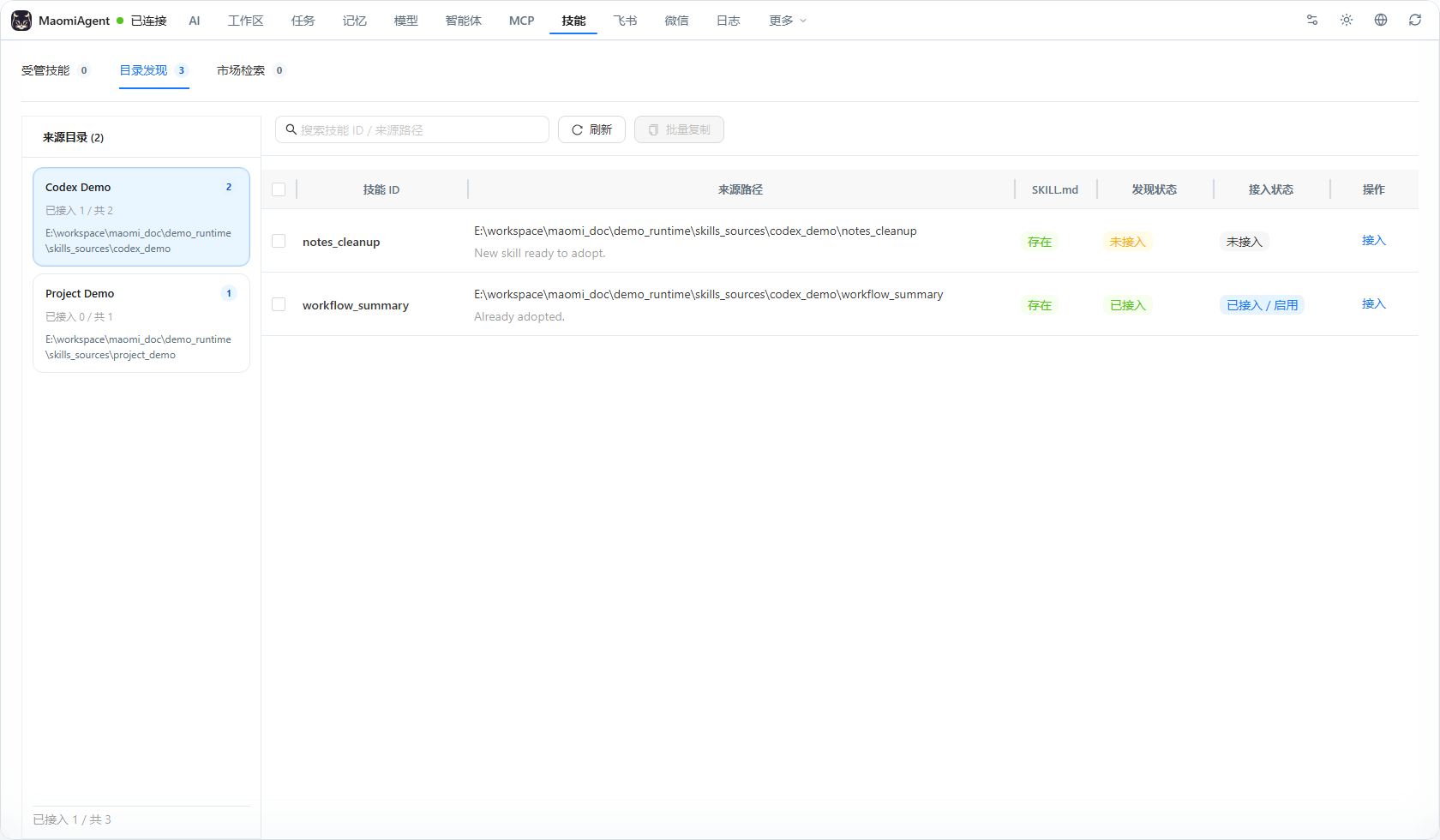

技能页最重要的不是某一列,而是上面的三个页签:
受管技能目录发现市场检索
可以这样理解:
受管技能
看已经纳入 MaomiAgent 管理的技能。目录发现
看本地目录里扫描到了哪些技能,还没接入的也会在这里出现。市场检索
到市场里搜索可安装的技能。
如果你是第一次使用,最适合先从 目录发现 开始。
先认识 目录发现:这通常是最好上手的一页
目录发现 页签会把“来源目录”放在左边,把“发现结果表格”放在右边。
这就是为什么它特别适合做“先挑来源,再决定接哪些技能”。
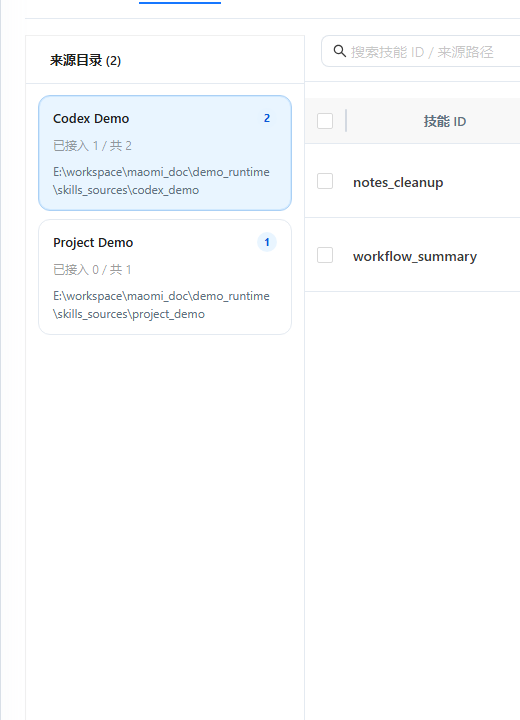
左侧来源目录卡片主要告诉你三件事:
- 当前扫描到了几个来源目录。
- 每个目录里有多少技能。
- 已经接入了多少。
右侧表格则会显示:
技能 ID来源路径SKILL.md发现状态接入状态操作
如果你只想快速判断某个技能能不能接,优先看这三列:
SKILL.md
说明这个技能的说明文件是否存在。发现状态
判断它是不是正常可发现,或者有冲突。接入状态
判断它现在是未接入,还是已经接入并启用/停用。
场景一:从本地目录里接入一个技能
这是最适合个人用户的第一种用法。
操作步骤:
- 打开
目录发现页签。 - 先在左侧点一个来源目录。
- 在右侧表格中找到你要的技能。
- 确认
SKILL.md存在、发现状态正常。 - 点击操作列里的
接入。 - 在弹窗里确认技能信息。
- 保存后,它就会进入
受管技能。
如果你是在多个来源目录之间来回找,先点左侧目录卡片,再看右侧表格,会比直接盯着大表格轻松很多。
接入 弹窗里主要填什么
第一次接入本地技能时,最常见会看到这些字段:
技能 ID- 名称
- 显示标签
- 来源路径
- 标签
- 启用
- 描述
其中最关键的是:
技能 ID
- 这是唯一标识。
- 接入时要尽量稳定。
- 后续编辑时通常不会再让你改。
来源路径
- 这是技能实际来源位置。
- 如果路径不对,后面维护会很麻烦。
启用
- 接入时就可以决定是否立刻启用。
- 如果你只是先收进来备用,可以先不启用。
场景二:一次接入多个技能
如果一个来源目录里有好几个技能都想接,不用一条条点。
操作步骤:
- 在
目录发现页签里勾选多条技能。 - 确认这些技能都适合接入。
- 点击上方
批量复制。 - 等待完成提示。
- 再切到
受管技能查看结果。
这种方式特别适合:
- 你自己维护了一整组本地技能。
- 某个来源目录里的技能是一套搭配好的能力。
- 你想一次性整理而不是零散添加。
场景三:在 受管技能 里启用、停用和编辑
技能真正进入日常使用后,你最常待的通常是 受管技能 页签。
这一页更像你的技能清单,重点是维护,不是发现。
你在这里通常会做三件事:
- 搜索和筛选技能。
- 切换启用状态。
- 编辑或删除不合适的技能。
启用或停用
操作步骤:
- 打开
受管技能页签。 - 找到目标技能。
- 在
状态列直接切换开关。 - 等状态更新完成。
如果某个技能只是暂时不用,先停用就行,不必急着删。
编辑
操作步骤:
- 点击操作列里的
编辑。 - 修改名称、显示标签、标签、描述或来源路径等信息。
- 保存后回到列表确认结果。
删除
操作步骤:
- 点击操作列里的
删除。 - 在确认提示里再检查一次。
- 确认后完成移除。
对大多数个人用户来说,删除适合清理明显不会再用的技能;只是临时不用的话,停用更稳。
场景四:去市场搜索技能
如果本地目录里没有你想要的技能,再去 市场检索。
操作步骤:
- 打开
市场检索页签。 - 在搜索框里输入关键词。
- 选择市场来源。
- 点击
市场搜索。 - 在结果表里查看标题、技能 ID、仓库来源和热度。
- 根据结果执行下一步。
这一步要注意一件事:
市场项的操作不一定都一样。
有些市场项可以直接安装
如果该来源支持直接安装,你会看到安装按钮。
点下去后,技能会进入本地管理流程。
有些市场项更适合先打开来源看一眼
如果结果更偏向仓库或来源展示,它可能会给你一个“打开来源”的入口。
这种情况下,先看清来源,再决定要不要纳入自己的技能体系会更稳。
场景五:怎么决定先用 目录发现 还是 市场检索
可以按这个很简单的判断来:
- 你本机已经有技能目录
先用目录发现。 - 你不确定本机有没有,或者想找新的
再用市场检索。 - 你已经接入了,只是要开关和维护
回到受管技能。
这也是为什么技能页被拆成三个页签,而不是硬塞在一张表里。
一个最顺手的使用顺序
如果你现在只想把技能用起来,不想陷入复杂维护,建议这样走:
- 先打开
目录发现。 - 从左侧来源目录里挑一个你最确定的来源。
- 接入 1 到 2 个你最常用的技能。
- 回到
受管技能,确认已经启用。 - 再去 05.chat.md 的 AI 对话页里开启
启用 Skills。
这样做的好处是,你会先把“接入链路”跑通,再慢慢扩展数量。
使用建议
- 第一次使用时,优先从
目录发现开始,比直接去市场更容易掌控。 - 接入技能前,先看
SKILL.md和发现状态,别看到名字就直接收。 - 暂时不用的技能,先停用,不要急着删除。
- 如果一个来源目录里有很多技能,先挑最常用的接入,不要一次全开。
- 这页负责管理技能;真正要让 AI 对话使用这些技能,还要回到 05.chat.md 里开启
启用 Skills。