
智能体
智能体页不是给开发者看的“配置后台”,而是给使用者整理 AI 工作方式的页面。你在 05.chat.md 底部选择的智能体,来源就是这里。
如果你只是普通对话,先用内置智能体就够了;如果你想让 AI 说话风格更明确、任务分工更清楚,或者想导入自己现成的智能体定义,再来这一页。
先看懂这页:上面是入口,下面是智能体列表
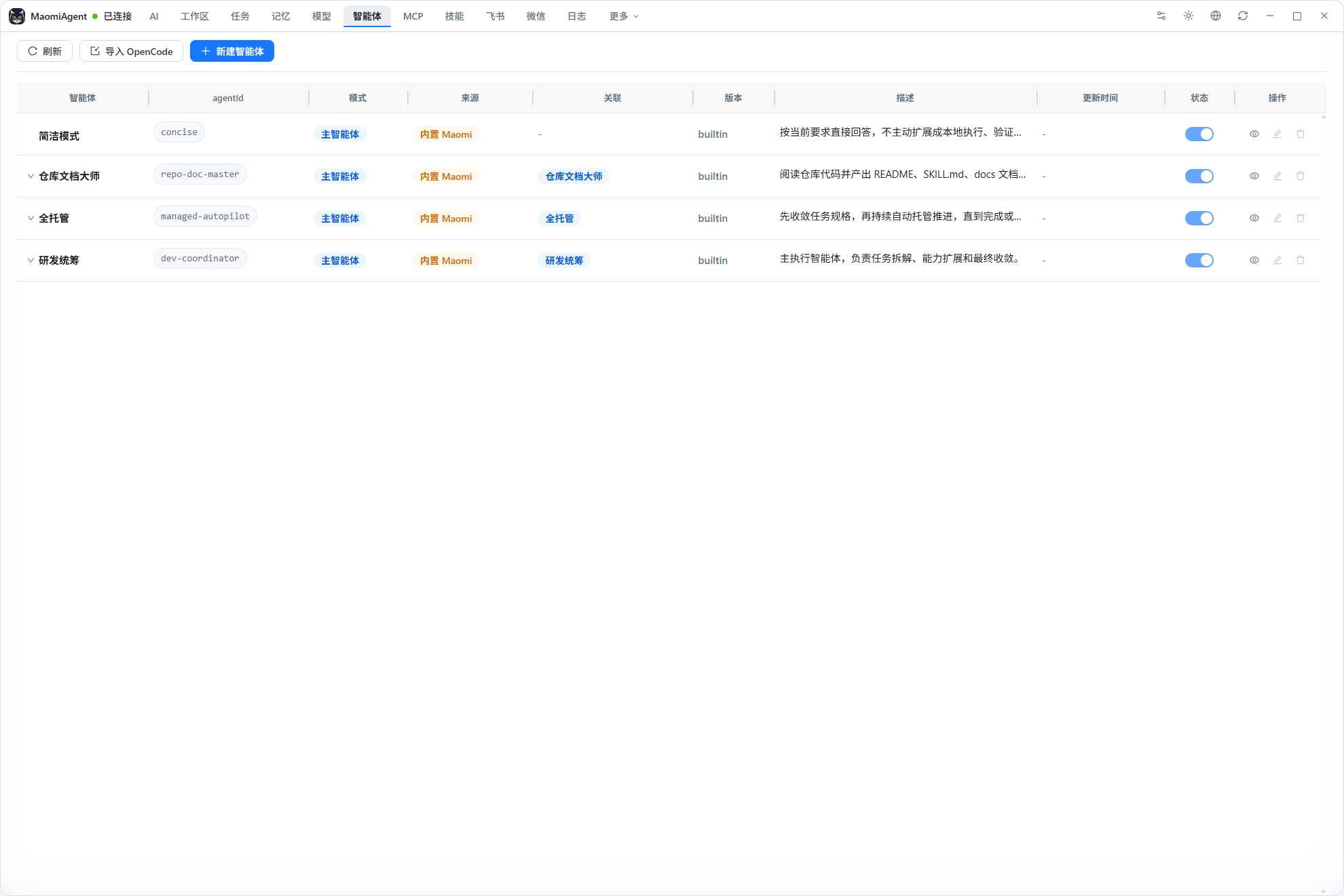
这页可以先按最简单的方式理解:
- 顶部按钮负责
刷新、导入 OpenCode、新建智能体。 - 下方表格负责展示你当前可用的智能体。
- 表格里既有内置智能体,也可能有你自己创建或导入的智能体。
- 带展开箭头的行,表示它下面还挂着子智能体。

第一次进入时,你不必急着新建。先把列表里已有的内置智能体看一遍,会更容易理解后面该不该自己做新的。
先认识两种智能体:内置的和你自己管的
对个人用户来说,这页最重要的区分不是“技术来源”,而是下面两种:
内置智能体
这类通常已经能直接用,适合先上手。它们大多是只读的,你可以查看,但不能随便改。自定义智能体
这类是你自己新建、导入或后续维护的智能体。你可以启用、停用、编辑,必要时也可以删除。
另外,表格里的 模式 也值得看一眼:
主智能体
可以直接在 AI 对话页里当作主要工作方式来选。子智能体
更像是给主智能体调用的分工成员,一般不会单独作为主入口来用。主智能体 / 子智能体
说明它既可以单独使用,也可以被别的智能体复用。
表格里的每一列,主要看什么
如果你不知道表格该怎么看,优先看这几列:
智能体
先看名字,知道它大致负责什么。agentId
这是唯一标识。新建时要填,创建后通常不要随便改。模式
判断它是主智能体、子智能体,还是两者兼容。来源
帮你区分它是内置的、用户自定义的,还是从别的包导入的。关联
用来提示它和哪些主链路、插件或分组有关。描述
这是最快速理解用途的地方。状态
可切换的智能体可以直接在这里启用或停用。操作
常用的是查看、编辑、删除。
如果某一行右侧状态开关不能点,常见原因一般是:
- 它是内置只读智能体。
- 它是子智能体行,由上层主智能体统一管理。
场景一:先浏览内置智能体,找到适合自己的工作方式
这是最适合第一次使用的方式。
操作步骤:
- 打开智能体页。
- 先从表格里的内置智能体看起。
- 重点看
模式、描述、状态三列。 - 想进一步确认用途时,点操作列里的
查看。 - 看完后,回到 05.chat.md 的 AI 对话页,在底部智能体列表中选择它。
你可以把这一步理解成“先挑一个你顺手的工作人格”,而不是一上来就自己造很多智能体。
场景二:新建一个自己的智能体
当你觉得内置智能体不够贴合自己的习惯时,就可以新建。
操作步骤:
- 点击顶部的
新建智能体。 - 进入编辑页后,先填写基础信息:
agentId、名称、模式、描述、是否启用。 - 再写提示词,也就是这个智能体的“长期工作说明”。
- 确认没问题后,点击右上角
新建或保存。 - 回到列表后,检查它是否已经出现在表格里,并且状态是否为启用。
新建时最容易卡住的是 agentId。这里建议这样处理:
- 用英文、小写、数字和下划线或短横线组合。
- 尽量让它一眼就能看出用途。
- 建好后尽量不要频繁更名。
例如:
doc_cleanermeeting_summarycode_reviewer
编辑页怎么用:左边是结构,右边是内容
新建或编辑智能体时,页面不是一个简单弹窗,而是一整页编辑区。可以这样理解:
- 左侧列表:管理当前主智能体和它打包在一起的子智能体。
- 中间字段区:填写当前选中智能体的名称、描述、模式等属性。
- 提示词编辑区:写这个智能体的行为说明。
在提示词编辑区里,一般会用到三种视图:
可视化
适合直接写和整理内容。对比
适合查看你现在改了什么。Markdown
适合直接按原始文本方式修改。
如果你只是普通用户,直接用可视化或 Markdown 就够了;想确认改动前后差异时,再切到对比视图。
场景三:给主智能体加子智能体
如果你希望一个主智能体下面再带几个分工明确的子智能体,可以在编辑页里直接处理。
适合这样用的情况:
- 你想让一个主智能体负责总控,下面再挂几个更专门的角色。
- 你希望不同子任务由不同风格的提示词来处理。
- 你不想把所有规则都写进同一个超长提示词里。
操作步骤:
- 先打开一个可编辑的主智能体。
- 在编辑页左侧列表里点
添加子智能体。 - 为每个子智能体填写自己的
agentId、名称、描述和提示词。 - 保存主智能体时,这些子智能体会和它一起保存。
- 回到列表后,如果该主智能体支持展开,你会看到下面的子智能体行。
需要注意两点:
- 子智能体更适合做分工,不适合承担太多总控逻辑。
- 如果当前智能体本身就是纯
子智能体模式,就不要再继续往下挂一整套子智能体。
场景四:导入 OpenCode 智能体
如果你手里已经有现成的智能体定义,不想手动一条条新建,就用 导入 OpenCode。
操作步骤:
- 点击顶部
导入 OpenCode。 - 选择导入格式。
- 把现成的内容粘贴进去。
- 先点
预检,确认将会新建哪些、更新哪些。 - 如果需要,勾选“导入后启用”。
- 再点击
导入完成写入。
这一页支持的常见导入内容包括:
- 带 frontmatter 的 Markdown 定义。
- OpenCode 风格的 JSON 配置。
如果你只是先试一试,建议先不要导入太多。先导入 1 到 2 个最常用的,确认能在 AI 对话页正常选到,再继续补。
场景五:启用、停用、编辑和删除
表格里的日常管理,基本都发生在右侧两列。
启用或停用
- 先确认这是你自己可管理的智能体。
- 在
状态列直接切换开关。 - 成功后,状态会立即更新。
如果某个智能体暂时不用,优先考虑 停用,不要急着删。
编辑
- 点击操作列里的
编辑。 - 修改名称、描述、提示词或子智能体结构。
- 保存后回到列表确认结果。
删除
- 点击操作列里的
删除。 - 确认要删的是你自己的智能体,而不是误删别的角色。
- 在确认提示里再次确认。
删除更适合清理确实不会再用的自定义智能体。对大多数个人用户来说,停用通常比删除更稳。
一个最实用的上手方法
如果你现在还不确定这页到底怎么用,最稳的顺序是:
- 先只用内置智能体。
- 在 05.chat.md 里试几轮对话,感受不同智能体的风格差异。
- 发现某类任务反复出现后,再新建一个自己的智能体。
- 只有当一个主智能体已经比较稳定时,才考虑再加子智能体。
- 手头有现成定义时,再使用
导入 OpenCode。
使用建议
- 第一次使用时,先把内置智能体用熟,不要一开始就建很多自定义智能体。
- 自定义智能体命名要稳定,尤其是
agentId,避免后面自己都分不清。 - 暂时不用的智能体,优先停用,不要急着删除。
- 复杂结构优先拆成“主智能体 + 少量子智能体”,不要把所有规则塞进一个超长提示词。
- 这页改的是“AI 怎么工作”,不是“当前对话说什么”;真正选择使用哪个智能体,还是回到 05.chat.md 的底部智能体列表。