
3.1 管理系统
管理系统是 MoAI 的后台治理中心,面向企业里的平台管理员:账号的启用与停用、管理员角色的分配、团队的整体管控、公共分类与上架审批、站点级配置都在这里完成。
只有超级管理员才能修改系统配置。
本章按后台菜单逐项介绍功能与操作,并以「一名员工的入职与离职」案例串联完整流程。
管理员登录与后台入口
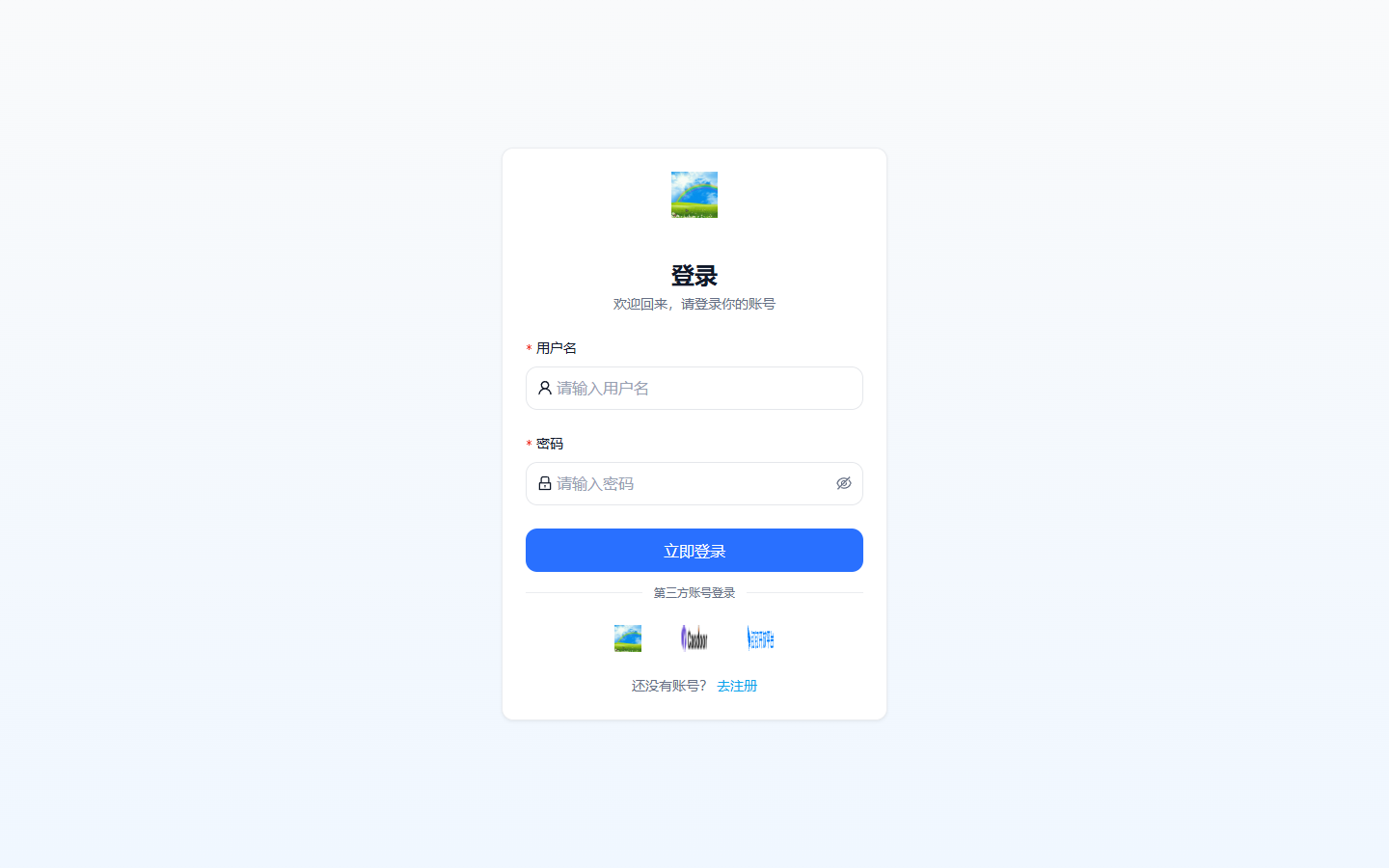
使用管理员账号在登录页登录(账号由用户自行注册,或通过第三方账号登录产生,管理员不代建账号):
登录后,普通用户只能看到应用广场、提示词市场、技能市场与团队四个入口;管理员账号的侧边栏会多出一组后台菜单:插件、分类管理、用户、团队管理、审批上架、模型渠道、第三方登录、设置。
平台内共有三种角色:
| 角色 | 说明 |
|---|---|
| 超级管理员(root) | 平台最高权限,唯一,拥有全部后台能力,包括「设置」 |
| 管理员 | 由超级管理员指定,负责日常治理(用户、团队、审批等),看不到「设置」菜单 |
| 普通用户 | 平台使用者,只能在所在团队内活动 |
后台菜单与本章的对应关系:
| 后台菜单 | 职责 | 详见 |
|---|---|---|
| 用户 | 账号状态、角色与密码治理 | 本章 |
| 团队管理 | 团队整体管控与负责人调整 | 本章 |
| 分类管理 | 维护插件/应用/知识库/提示词/技能的公共分类 | 本章 |
| 审批上架 | 提示词、技能、应用市场上架申请的审批 | 本章 |
| 设置 | 站点名称、Logo、知识图谱、上传与沙箱上限 | 本章(仅超级管理员) |
| 插件 | 系统插件管理与团队授权 | 3.4 插件 |
| 模型渠道 | 模型服务接入 | 3.2 模型 |
| 第三方登录 | OAuth 连接器 | 3.3 第三方登录 |
用户管理
菜单进入「用户」,这里是全平台账号的总台账,支持按用户名 / 昵称 / 邮箱搜索:
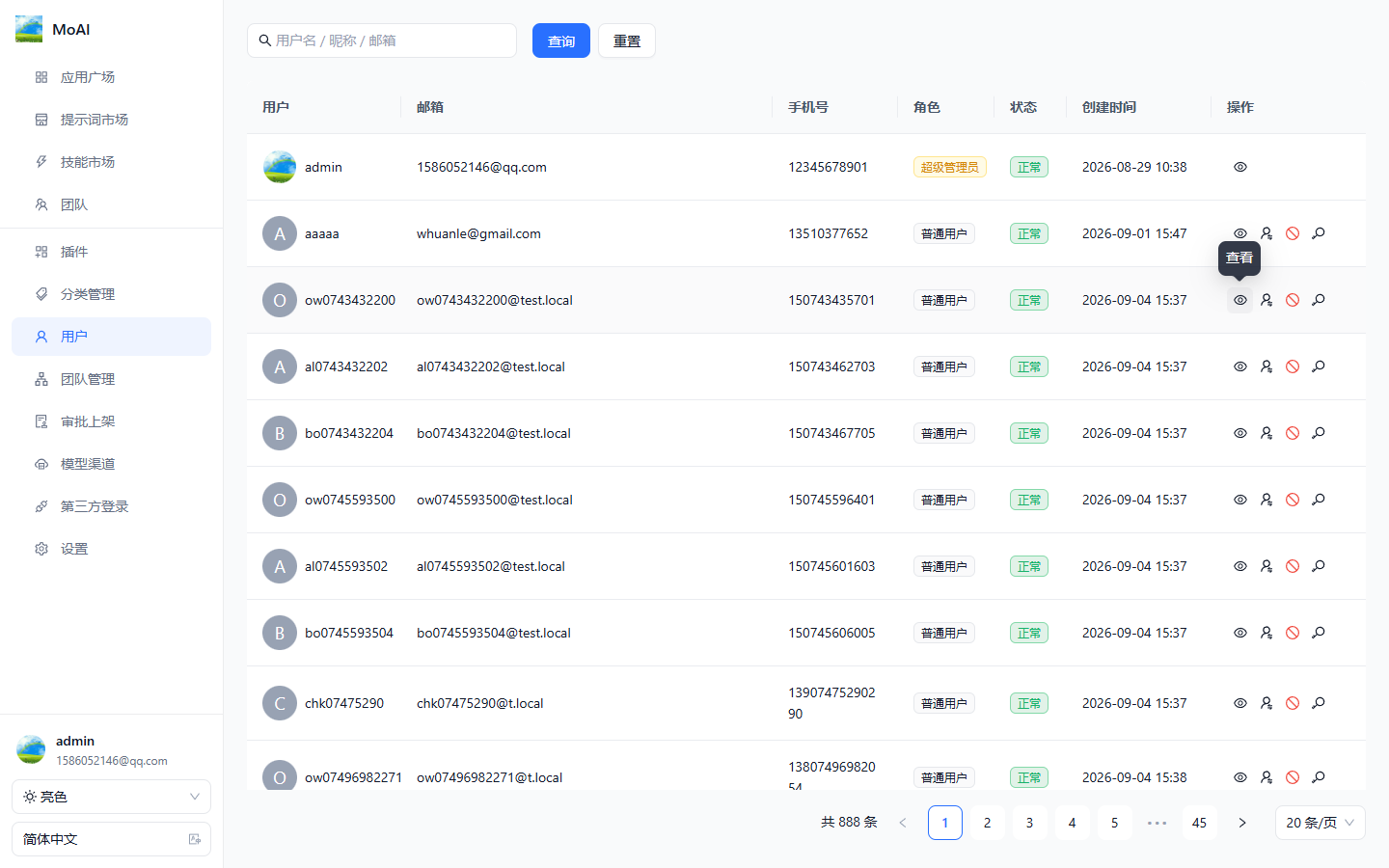
列表展示用户、邮箱、手机号、角色、状态与创建时间。操作列的图标在鼠标悬停到行上时显示,从左到右依次是:查看、设为(取消)管理员、禁用(启用)、重置密码。
查看用户信息
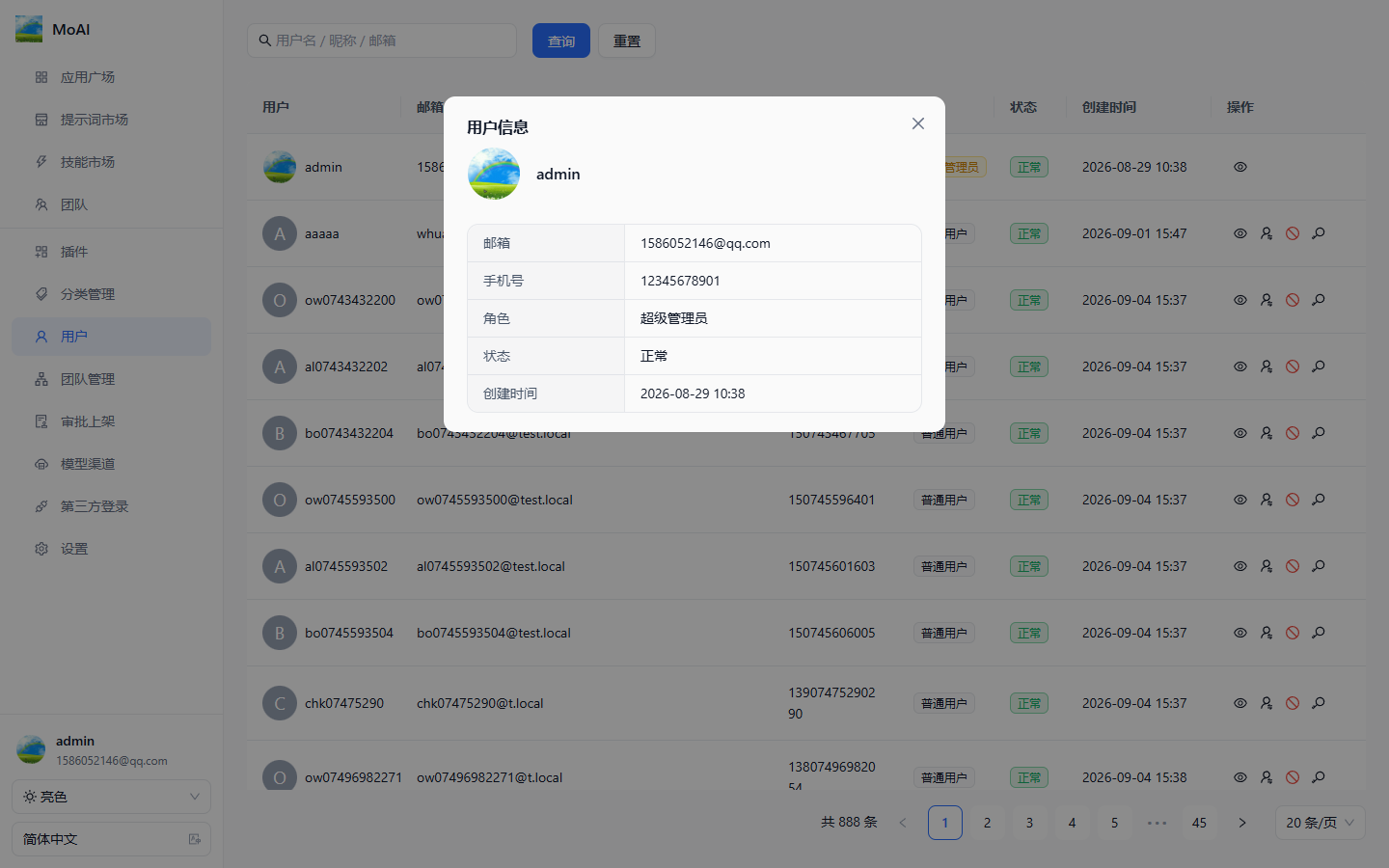
点击「查看」打开用户信息弹窗,可核对邮箱、手机号、角色、状态与创建时间:
设为管理员
点击行上的「人形」图标并确认,即可把普通用户提升为管理员;再次点击可取消。分配管理员前请确认该用户可信——管理员能查看全平台用户、管控所有团队、执行上架审批。
禁用与启用账号
员工离职、账号异常时,禁用是最常用的手段:禁用后该用户将无法登录和使用系统,但账号数据保留,随时可重新启用恢复。
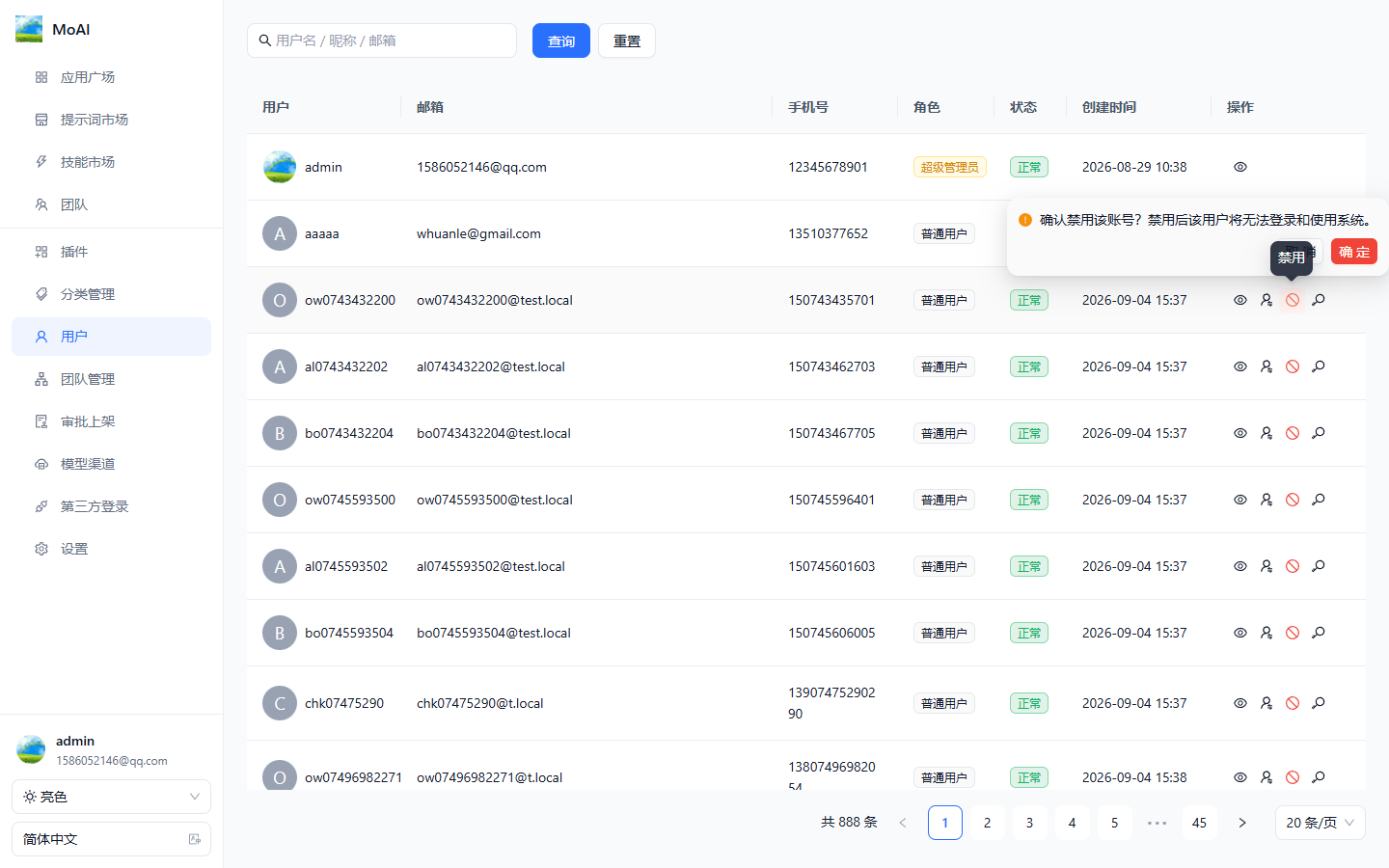
操作示范(禁用一名离职员工):
- 在搜索框输入员工用户名或邮箱,点击「查询」定位账号;
- 悬停到该行,点击「禁用」图标;
- 阅读确认提示「禁用后该用户将无法登录和使用系统」,点击「确定」;
- 列表中该用户状态变为「已禁用」。若误操作,再次悬停点击「启用」即可恢复。
保护规则:管理员之间不能互相禁用,也不能禁用超级管理员与自己。
重置密码
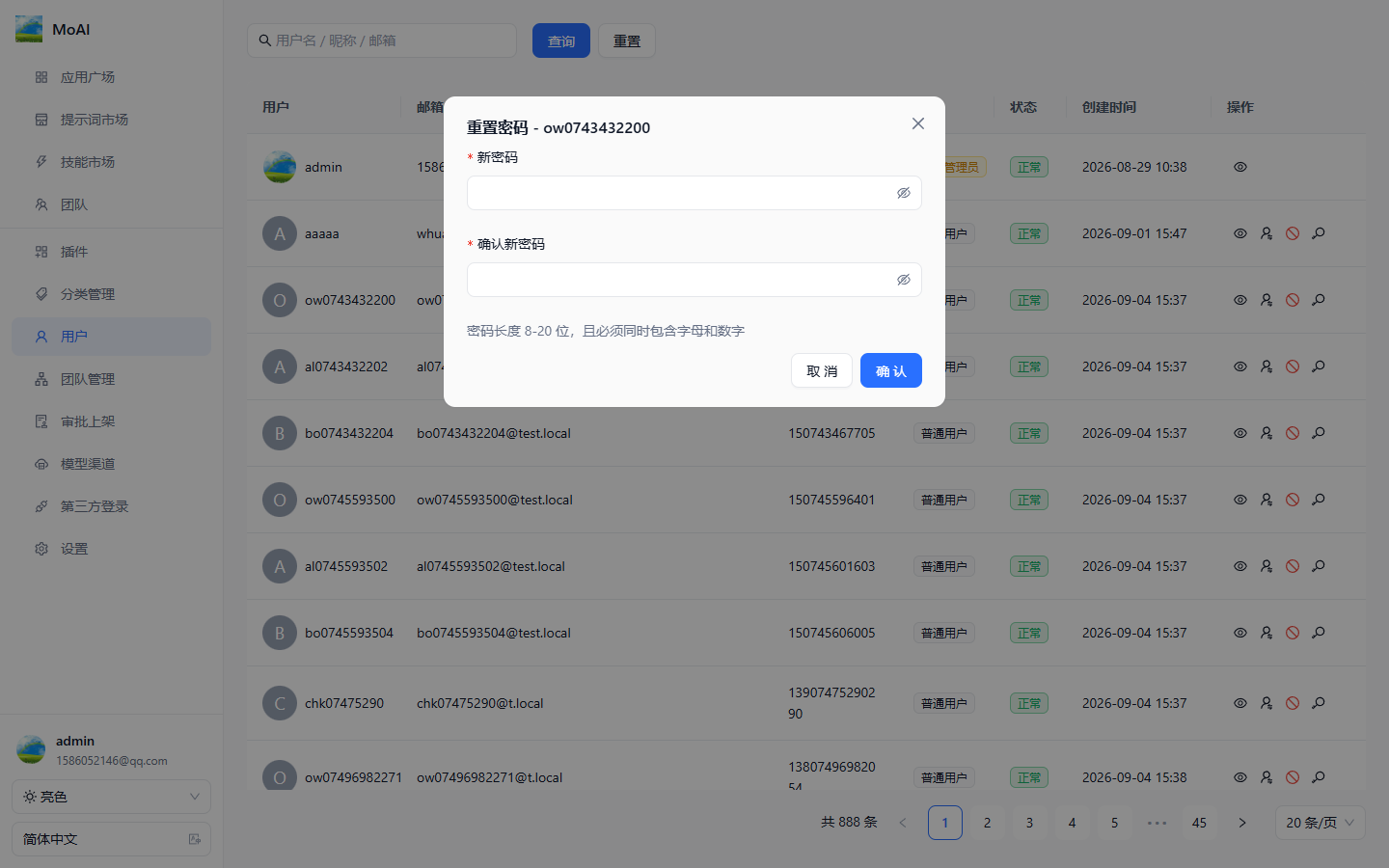
员工忘记密码或疑似凭证泄露时,管理员可直接设置新密码:
操作示范:
- 悬停到目标用户行,点击「重置密码」图标;
- 在弹窗中输入两次新密码(长度 8–20 位,且必须同时包含字母和数字);
- 点击「确认」,把新密码通过线下安全渠道告知本人;
- 用户以新密码重新登录后,建议本人前往右上角「设置」修改为自己的密码。
团队管理
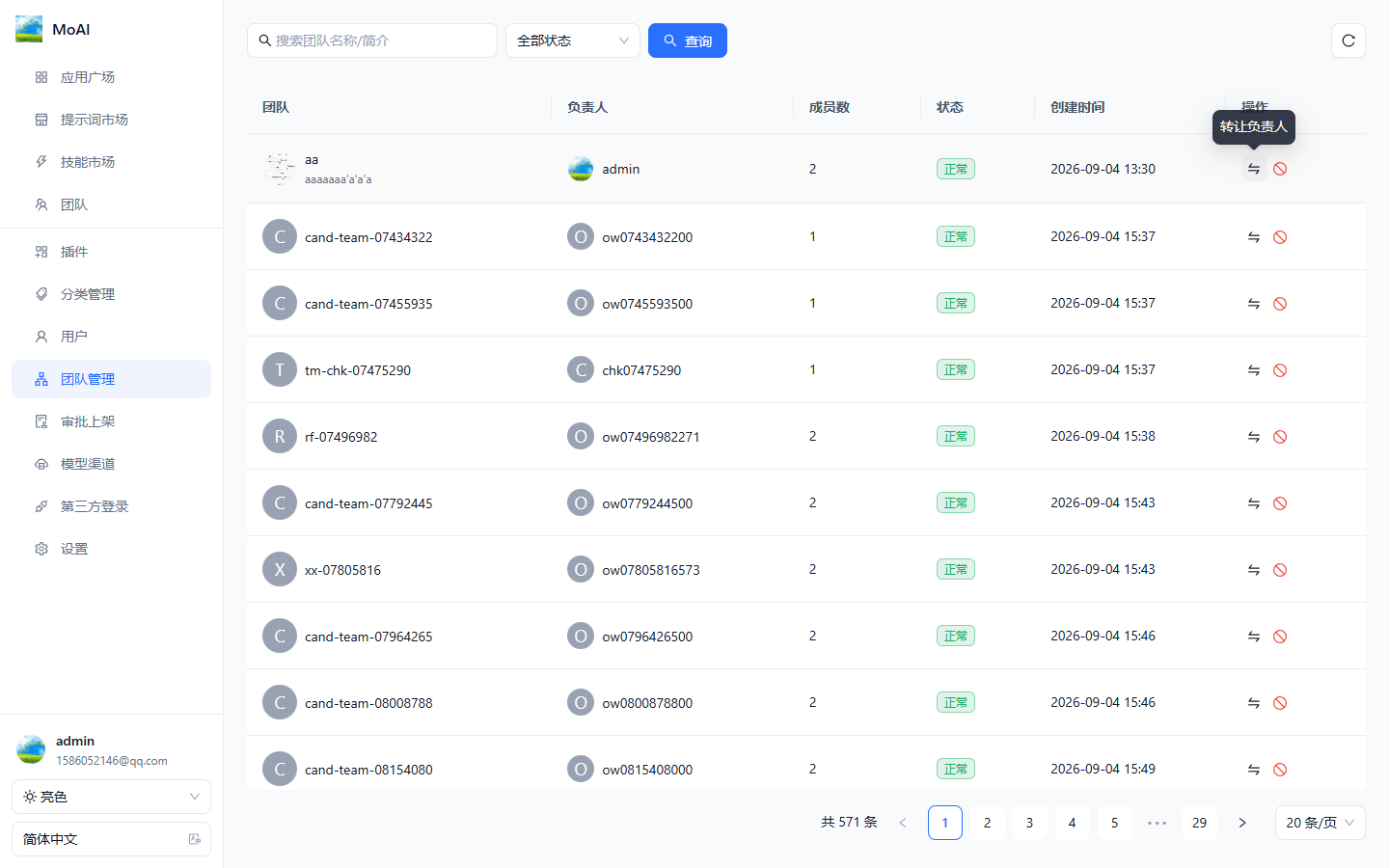
团队是 MoAI 的资源归属单位——知识库、插件、应用、变量都挂在团队下。「团队管理」页展示全平台团队列表,支持按名称/简介搜索、按状态筛选:
禁用与启用团队
对违规或长期不用的团队,悬停行点击「禁用」图标并确认:该团队及其全部资源将一并停用;启用后恢复。此操作影响面大,执行前建议先与团队负责人沟通。
转让负责人
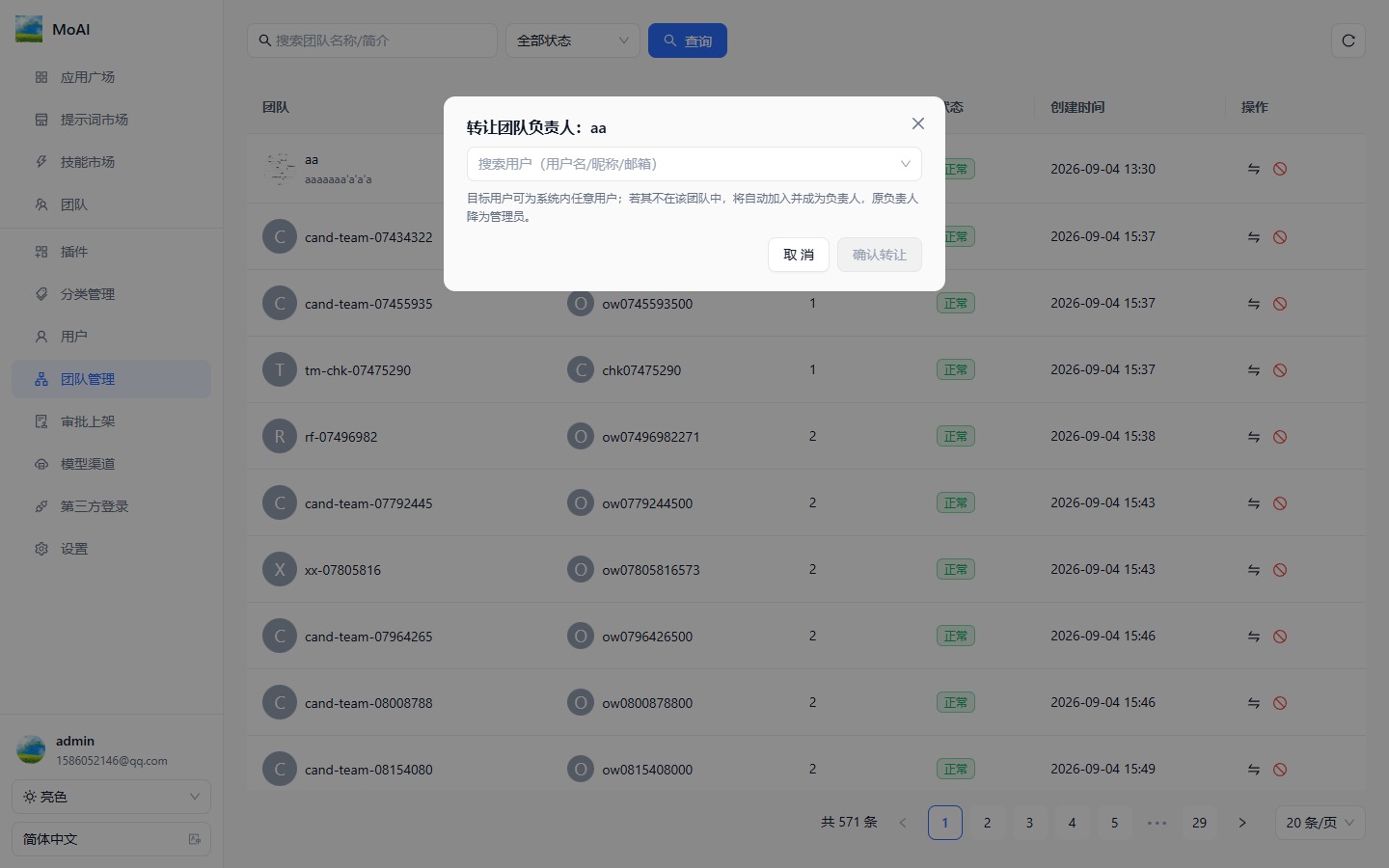
团队负责人离职或调岗时,管理员可以把团队转让给任意用户,不必先把他拉进团队:
操作示范(负责人离职,交接给接任者):
- 在团队管理页搜索到目标团队,点击「转让负责人」图标;
- 在弹窗中搜索接任者(用户名/昵称/邮箱)并选中;
- 确认提示中的规则:若接任者不在该团队中,将自动加入并成为负责人,原负责人降为管理员;
- 点击「确认转让」,完成交接。
分类管理
公共分类用于插件、应用、知识库、提示词、技能五类资源的归类,直接影响应用广场与各市场的浏览筛选体验:
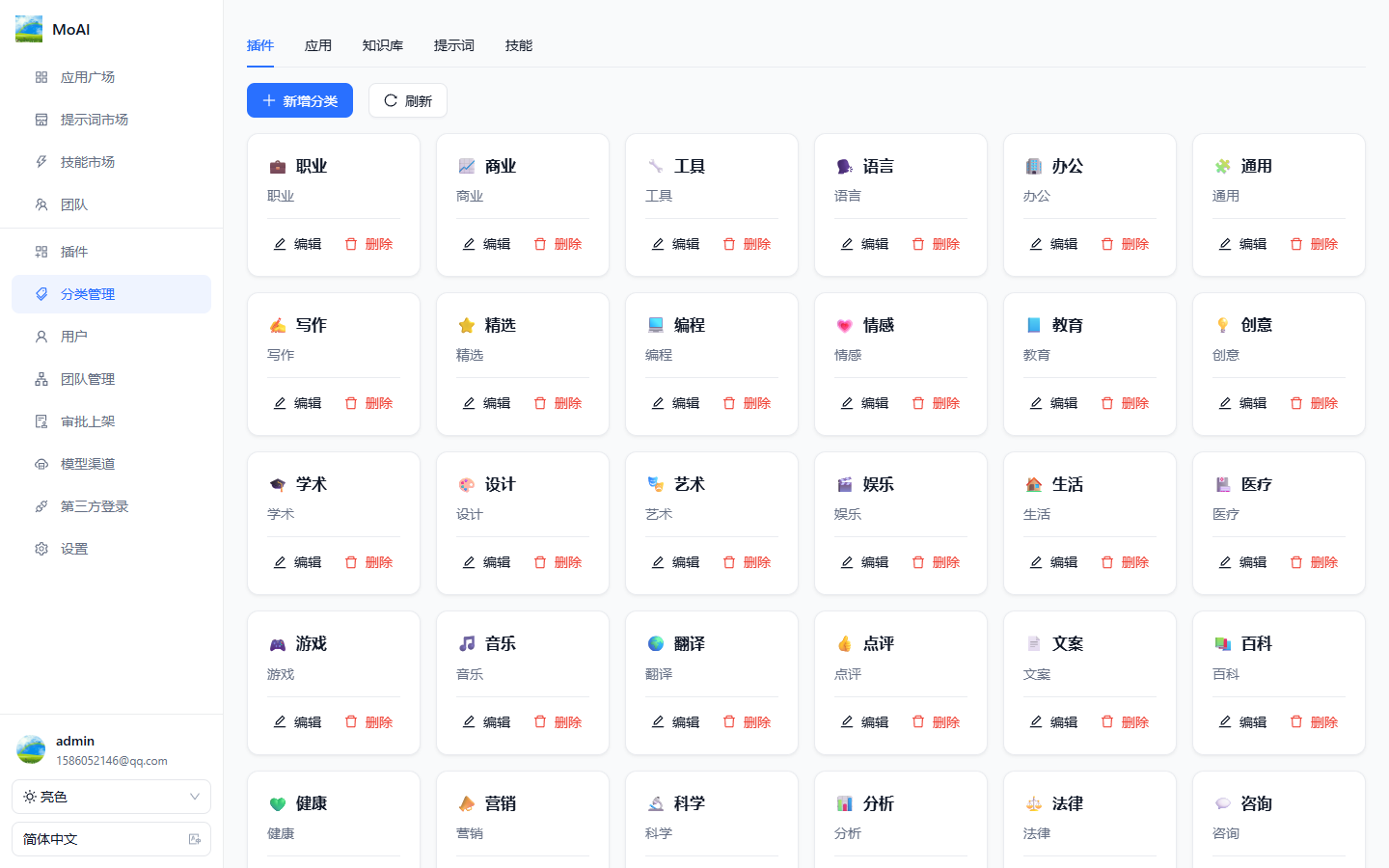
页面顶部按资源类型分页签,每个分类是一张卡片(名称、描述、表情)。点击「新增分类」填写名称、描述并选择一个表情图标即可;卡片上的「编辑」「删除」可随时维护。分类属于全局公共配置,删除前请确认没有资源仍在使用。
审批上架
员工把提示词、技能或应用申请上架到公共市场后,会在这里形成待审批记录。管理员查看资源、团队、申请人、申请说明,按状态与类型筛选后给出审批意见,通过后资源才对全平台可见:
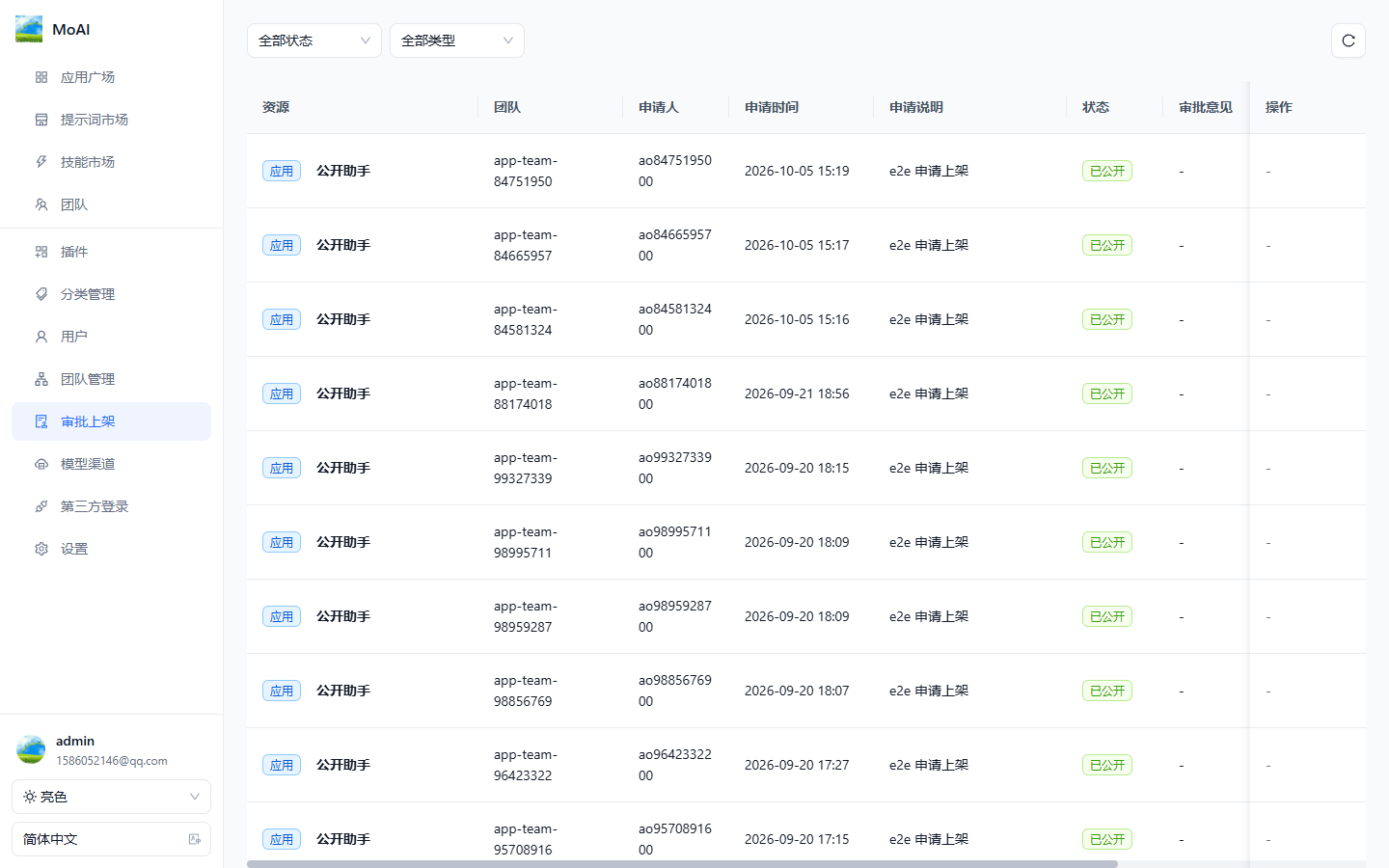
建议企业为上架审批约定简单的标准(如:是否含敏感信息、是否与现有资源重复),由管理员按标准执行。提示词与技能市场的完整流程见后续章节。
系统设置
「设置」菜单仅超级管理员可见,集中管理站点级配置:
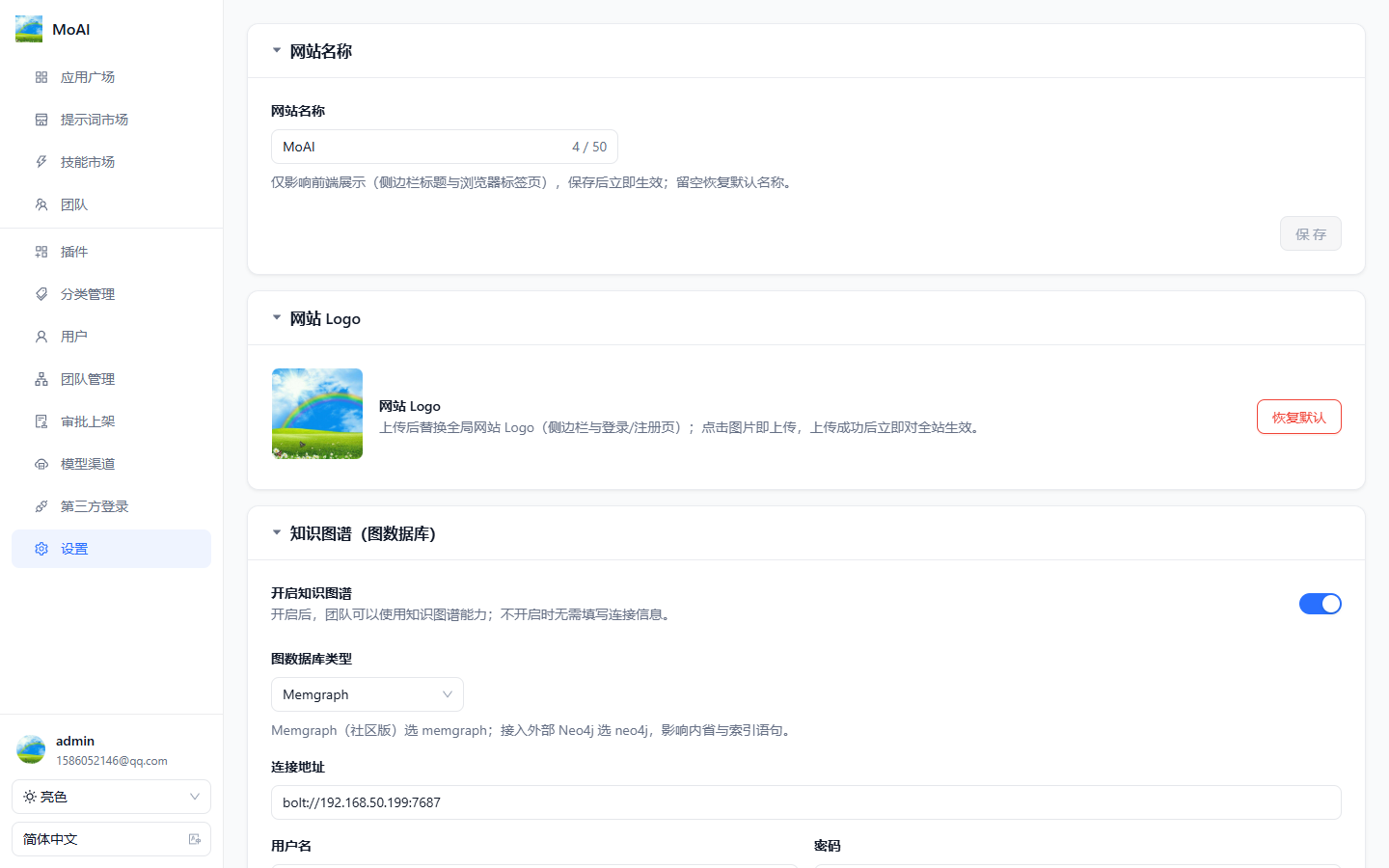
| 配置项 | 说明 |
|---|---|
| 网站名称 | 仅影响前端展示(侧边栏标题与浏览器标签页),保存后立即生效;留空恢复默认 MoAI。可替换为企业自己的平台名 |
| 网站 Logo | 点击图片上传,替换后对侧边栏、登录/注册页全站生效;「恢复默认」一键还原 |
| 知识图谱(图数据库) | 开启后团队才能使用知识图谱能力;配置图数据库类型(Memgraph 或外部 Neo4j)与连接地址、账号 |
| 知识库 | 知识库上传文档的大小上限,默认 50 MB,设 0 不限制(平台硬上限 1 GB),对网页端与开放接口同时生效 |
| 沙箱资源上限 | 每个应用沙箱的存活时间(60~604800 秒,默认 24 小时)、CPU(默认 4)与内存(默认 8Gi)上限;团队在应用里配置沙箱时不得超出,平台据此做统一资源管控 |
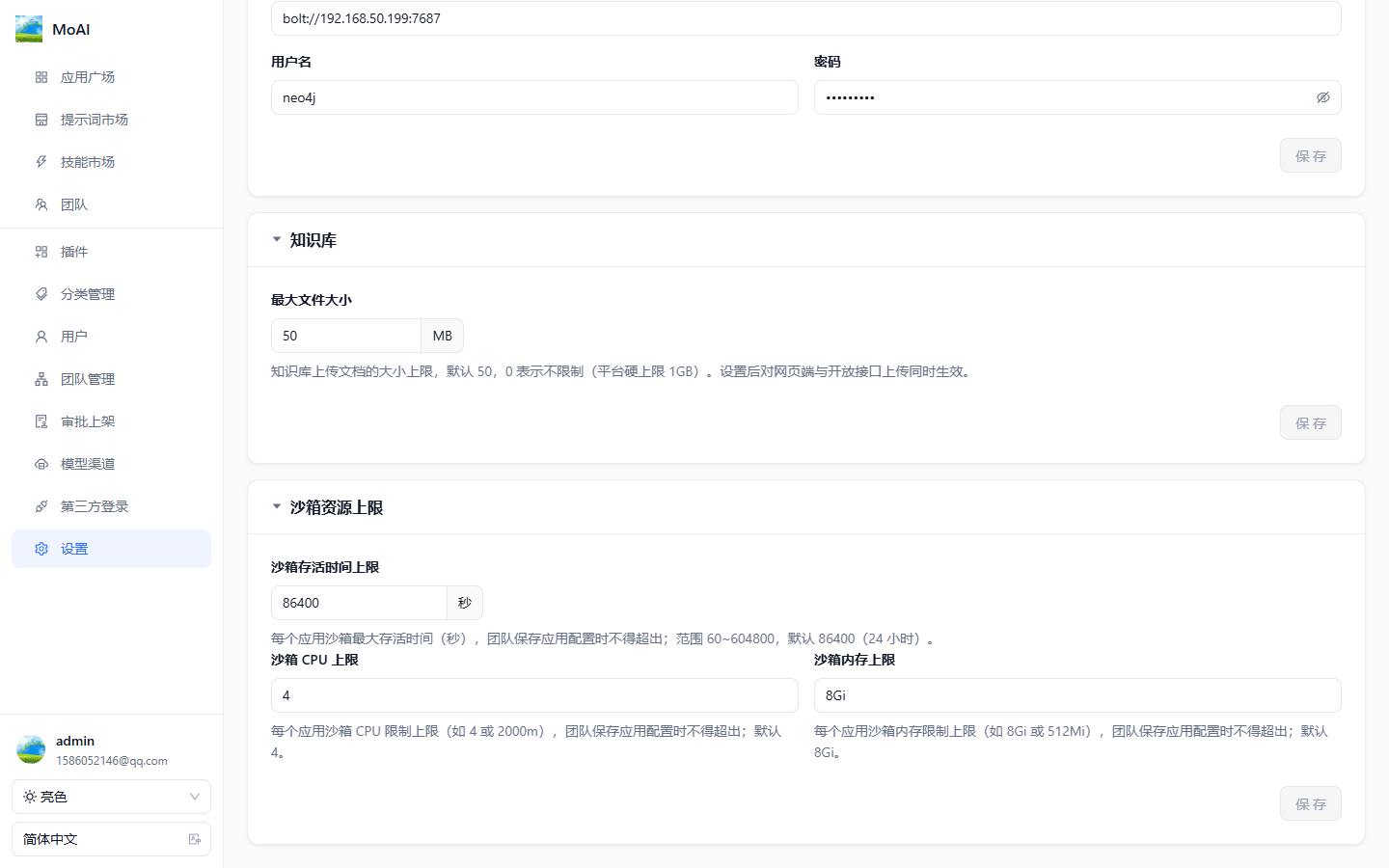
企业内网部署时,这里通常做三件事:把网站名称与 Logo 换成企业品牌、按文档体量调整上传上限、按服务器规格收紧沙箱上限。
案例:一名员工的入职与离职
以市场部员工小林的全周期为例,看管理员如何用后台完成日常治理:
入职:小林打开平台登录页,点击「去注册」用企业邮箱注册账号(或直接使用企业统一身份第三方登录),登录后即可浏览应用广场。管理员在「用户」页搜索小林确认账号正常。
参与团队:小林加入市场部团队(或自行创建团队后邀请同事),在团队内使用知识库、插件与应用。管理员无需参与这一步——团队内部的成员管理由团队负责人在团队页完成。
密码遗忘:某天小林忘记密码,管理员在「用户」页对其执行「重置密码」,线下告知新密码,小林重新登录。
离职:小林离职当天,管理员搜索到其账号点击「禁用」,账号立即无法登录,但其历史会话与产出数据完整保留,满足审计要求。
交接:小林是「市场部 AI 助手」团队的负责人,管理员在「团队管理」页把负责人转让给接任的同事,接任者自动进入团队成为负责人,工作无缝衔接。
常见问题
禁用账号后,这个人的数据会被删除吗?
不会。禁用只是阻断登录与使用,账号、会话与产出数据全部保留,启用后即可恢复使用。
为什么我看不到「设置」菜单?
「设置」仅超级管理员可见。普通管理员如需调整站点配置,请联系超级管理员。
管理员能帮员工注册账号吗?
不能。账号由员工自行注册或通过第三方登录产生,管理员负责的是注册之后的治理(角色、状态、密码)。
禁用团队和禁用账号有什么区别?
禁用账号只影响一个人;禁用团队会停用该团队的全部资源(知识库、应用、插件等),影响整个部门,请谨慎操作。