
图表探索
图表探索用于临时分析。选择数据源和统计方式,立即看到图表;确认结果正确后,再保存到仪表盘长期查看。
例如,可以查看每分钟各服务的错误数量、各接口的平均耗时,或者某台设备的温度变化。
图表类型
页面上方有八个图表类型页签:
| 类型 | 适合查看 | 数据组织方式 |
|---|---|---|
| 时序图 | 数量或数值随时间变化的趋势 | 按时间分桶,每个序列一条线 |
| 表格 | 按一个或多个字段分组后的统计结果 | 整个时间范围的分组聚合,没有时间轴。点击表头可以按该列重新查询 Top N,最多 500 个分组 |
| 数值 | 所选时间范围内的一个统计值 | 整个时间范围的整体聚合,不是最后一个时间桶的值 |
| 柱状图 | 不同类别之间的比较 | 整个时间范围按类别聚合,只能有一个序列,不能添加公式 |
| 饼图 | 各类别的占比 | 按类别统计 |
| 事件搜索 | 符合条件的具体记录 | 分页列出命中的记录,点击可以查看详情 |
| 热力图 | 链路耗时或指标数值的分布 | 按时间和数值区间绘制,需要设置分组 |
| 模式 | 把相似的日志归为同一个模板 | 对文本字段归一化后按模板统计,点击模板查看代表事件 |
不同图表支持的数据源和配置不同。例如,热力图主要用于链路耗时(duration_us)和指标数值(value)的分布,它与 RUM 页面中的点击热力图无关。
查询模式:Builder 和 SQL
页面上方的「查询模式」可以在两种方式之间切换:
- Builder:在界面中选择数据源、聚合方式、条件和分组,系统会生成查询。适合大多数统计。
- SQL:直接编写查询,适合需要 JOIN、窗口函数或复杂计算的场景。
切换模式不会丢失草稿。Builder 生成的 SQL 可以在「生成的 SQL」中查看,然后复制到 SQL 模式中修改。
用 Builder 创建时序图
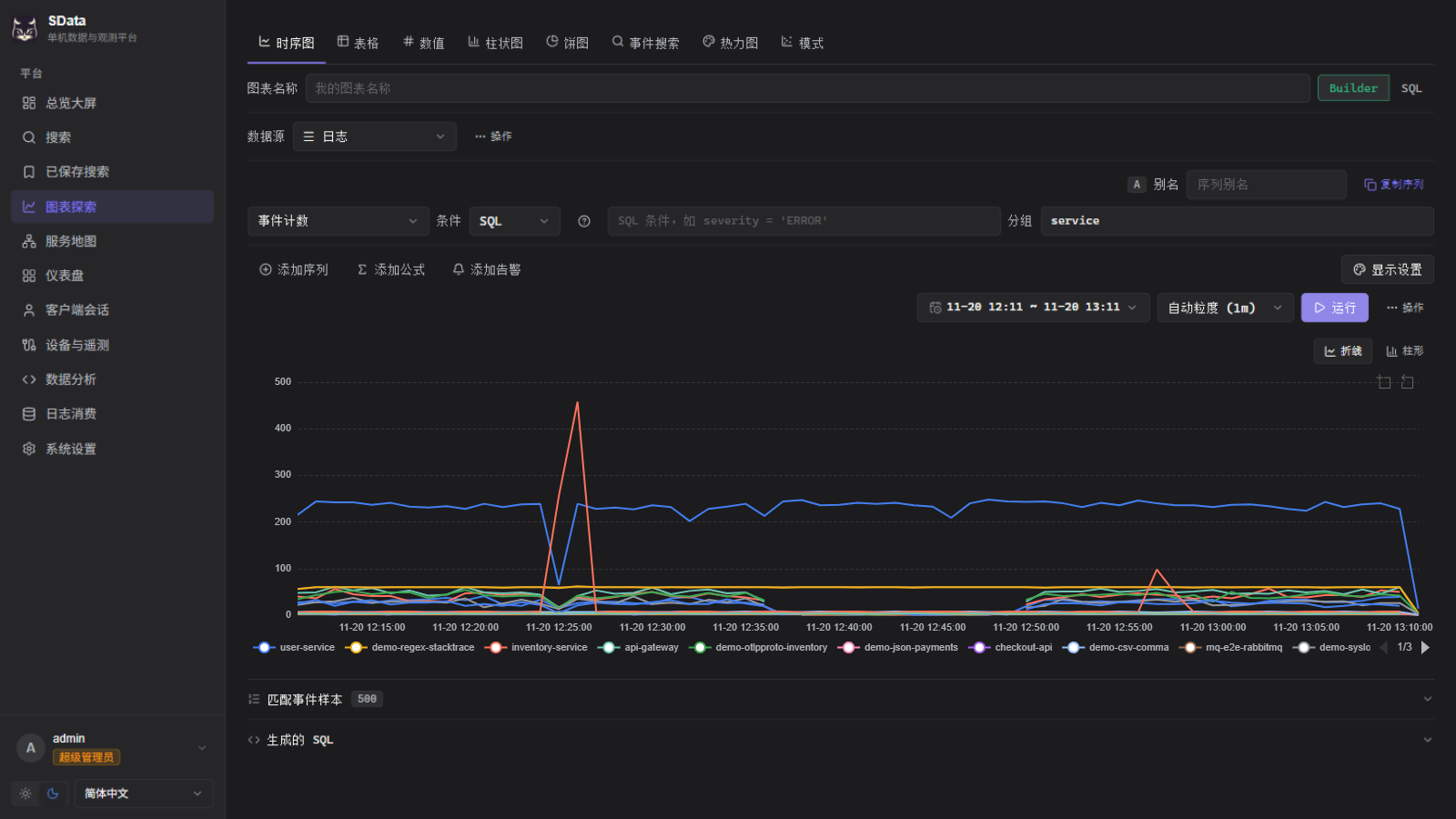
下面以「每个服务的错误数量」为例,每一步都对应页面上的控件:
- 图表类型选择「时序图」。
- 数据源选择「日志」。
- 查询模式保持「Builder」。
- 第一个序列的聚合选择「事件计数」。
- 「条件」的语法选择「SQL」,输入
severity = 'ERROR'。 - 「分组」填写
service。 - 「粒度」保持「自动粒度」,或选择「1m」。
- 时间范围保持「最近 1 小时」(这是默认值),或选择其他范围。
- 点击「运行」。
横轴是时间,纵轴是每个时间段内的记录数,每个服务一条线。
注意:这里统计的是日志条数,不是请求错误率。一次失败的请求可能产生多条错误日志。
序列的各项设置
每个序列(A、B、C……)都有以下设置:
| 设置 | 说明 |
|---|---|
| 聚合 | 事件计数、平均值、求和、最小值、最大值、去重计数、P95、中位数、P90、P99、任意值、自定义聚合 |
| 字段 | 除「事件计数」外需要指定数值列,例如 duration_us、value、num_value |
| 条件 | 只过滤这一个序列。语法可以选择 SQL 或 Lucene |
| 分组 | 逗号分隔的字段。每个不同的分组值形成一个序列 |
| 粒度 | 时序图的时间分桶大小 |
「自定义聚合」允许填写类似 sum(value) / count(*) 的表达式。Lucene 条件的写法见统一搜索。
粒度怎么选
「自动粒度」会根据时间范围选择分桶大小:
| 时间范围 | 分桶大小 |
|---|---|
| 不超过 1 小时 | 1 分钟 |
| 不超过 6 小时 | 5 分钟 |
| 不超过 24 小时 | 15 分钟 |
| 不超过 48 小时 | 30 分钟 |
| 不超过 7 天 | 1 小时 |
| 更长 | 1 天 |
手动选择的粒度可以是 1 分钟、5 分钟、15 分钟、30 分钟、1 小时、6 小时或 1 天。分桶越小,点越多,图表越细,查询也越慢。
多个序列和公式
同一张图表可以比较多个查询。例如,计算错误日志占全部日志的比例:
- 第一个序列:聚合选择「事件计数」,条件留空,表示全部日志。
- 点击「添加序列」。第二个序列:聚合选择「事件计数」,条件填写
severity = 'ERROR'。 - 点击「添加公式」,在「公式表达式」中填写
B / A * 100,「公式别名」可以填写「错误日志占比」。 - 点击「运行」。
公式只能引用序列名,支持数字、序列引用、括号和加减乘除。除数为零时,结果为空。公式的数量和长度有上限:最多 8 个公式,最多 12 个序列,表达式长度不超过 512 个字符。
注意:
- 公式只用于 Builder 聚合图表。在 SQL 模式下不会计算公式。
- 两个序列应使用相同的时间范围和分组,比例才有意义。
- 这个比例是日志条数的比例,不等于请求的错误率。
勾选「显示输入序列」可以同时看到 A、B 等原始序列。
数值、表格、柱状图和饼图
数值:适合看一个汇总数字。例如,选择数据源「链路」,聚合选择「P95」,字段填写 duration_us,就得到整个时间范围内的 P95 耗时。注意 duration_us 的单位是微秒,需要除以 1000 才是毫秒。
表格:适合查看多个分组的统计。例如,分组填写 service, name,添加「事件计数」和「平均值」两个序列,就能看到每个服务和操作的数量与平均耗时。点击表头可以按该列排序并重新查询 Top N。结果超过 500 个分组时,页面提示「已显示前 N 个分组,还有更多分组」。
柱状图:适合比较不同类别。只能有一个序列,没有时间分桶。例如,比较各接口的平均耗时。
饼图:适合查看类别占比,按分组统计数量。
事件搜索
事件搜索直接列出符合条件的具体记录,可以逐页加载(「加载更多事件」),加载完成后显示「已加载全部匹配事件」。点击一条记录,可以打开它的详情。
部分数据源要求使用 SQL 条件,如果出现「此数据源请使用 SQL 条件」,请切换到 SQL 语法。
其他图表也可以通过「匹配事件样本」查看背后的具体记录。样本最多 500 条,任一序列匹配即可显示。它只是样本,不代表全部命中的数据。
热力图
热力图用于查看链路耗时或指标数值的分布随时间的变化。它需要设置分组(页面会提示「热力图需要 Group By(按列拆分 Y 轴)」),分组字段用于拆分纵轴。只有链路的 duration_us 和指标的 value 适合做热力图的数值。
模式
模式页签对文本字段做归一化,把内容相似的消息归为同一个模板,并统计每个模板的数量。例如,把订单号、数字和时间去掉之后,相同的错误信息会归为一类。
- 「模式表达式」默认使用字段本身,也可以写 JSON 路径,或用
lower、upper、trim包装字段,例如lower(body)。 - 页面只显示数量最多的若干个模式,并注明总数。
- 点击模板,可以查看代表事件。
- 统计覆盖完整的时间窗口,但代表事件只是示例,不代表该模板的全部成员。
用 SQL 创建图表
切换到 SQL 模式后,页面会显示「数据来源与查询参数」区域,说明如下:
{{logs}}、{{traces}}、{{metrics}}、{{iot}}、{{sessions}}等占位符会展开为时间范围内存在的数据表。$start和$end绑定上方的时间范围。SQL 中仍需显式写出时间条件。- 时间粒度由
time_bucket的间隔决定,不使用界面上的粒度选项。 - 只支持单条只读的
SELECT或WITH语句。
结果需要包含以下列:
| 列 | 说明 |
|---|---|
| 时间列 | 作为时序图的横轴。示例中使用 ts_bucket |
| 数值列 | 每行表示对应时间段和分组的聚合值,示例中使用 value |
| 序列列(可选) | 作为序列名称,示例中使用 series。其他非内部维度列也会用于拆分序列 |
下面是「每分钟各服务的日志数量」的示例:
SELECT
  time_bucket(INTERVAL '1 minute', ts) AS ts_bucket,
  service AS series,
  count(*) AS value
FROM {{logs}}
WHERE ts >= $start AND ts < $end
GROUP BY ts_bucket, service
ORDER BY ts_bucket
编辑器中提供了各数据源的示例,可以点击「复制示例」后修改。在 SQL 编辑器中按 Ctrl 或 Command 加回车即可运行。
检查结果
运行后,页面显示结果的行数和耗时,以及实际执行的数据源和时间范围。
- 如果结果达到行数上限,页面提示「结果达到行数上限,请缩小时间范围或分组数量」。
- 如果没有匹配数据,页面提示「未找到匹配数据,请检查条件与时间范围」。
- 修改配置后,结果不会自动更新,页面会提示「配置已修改,点击运行后更新结果」。保存时使用的仍是上一次执行的查询。
点击「生成的 SQL」,可以查看最终执行的查询和绑定参数,并复制 SQL。这是核对查询内容最直接的方法。
保存到仪表盘
图表运行成功后,点击操作菜单中的「保存到仪表盘」,然后:
- 填写「图表名称」。
- 在「仪表盘 *」中选择一个已有的仪表盘。如果还没有仪表盘,页面会提示「请先创建一个仪表盘」。
- 确认保存,页面提示「图表已保存到仪表盘」。
保存的是上一次成功执行的查询。修改后如果没有重新运行,保存的内容与页面显示可能不一致,因此应先运行再保存。
「添加告警」按钮目前显示「该能力暂未开放」。需要按条件触发告警,请在统一搜索中创建。
常见问题
图表是空的:检查时间范围是否覆盖数据,条件是否过于严格,分组字段是否存在。可以先去掉条件,确认有数据后再逐步加回。
耗时数值看起来很大:duration_us 是微秒。除以 1000 得到毫秒,除以 1000000 得到秒。
结果显示 500 个分组以内的部分:表格只显示前 500 个分组。缩小时间范围或增加过滤条件后再查看。
SQL 图表没有曲线:结果中需要有时间列,并且时间列要与 time_bucket 的别名一致,例如 ts_bucket。
占比和请求错误率对不上:分子和分母都是日志或链路的记录数,而不是请求数。一个请求可能产生多条记录,应在 SQL 中按请求 ID 去重后再计算。