
仪表盘
仪表盘把多个图表放在同一个页面,适合集中查看服务运行情况或业务统计。在仪表盘中,每一个图表称为组件,组件可以是一个面板,也可以是一个分组。
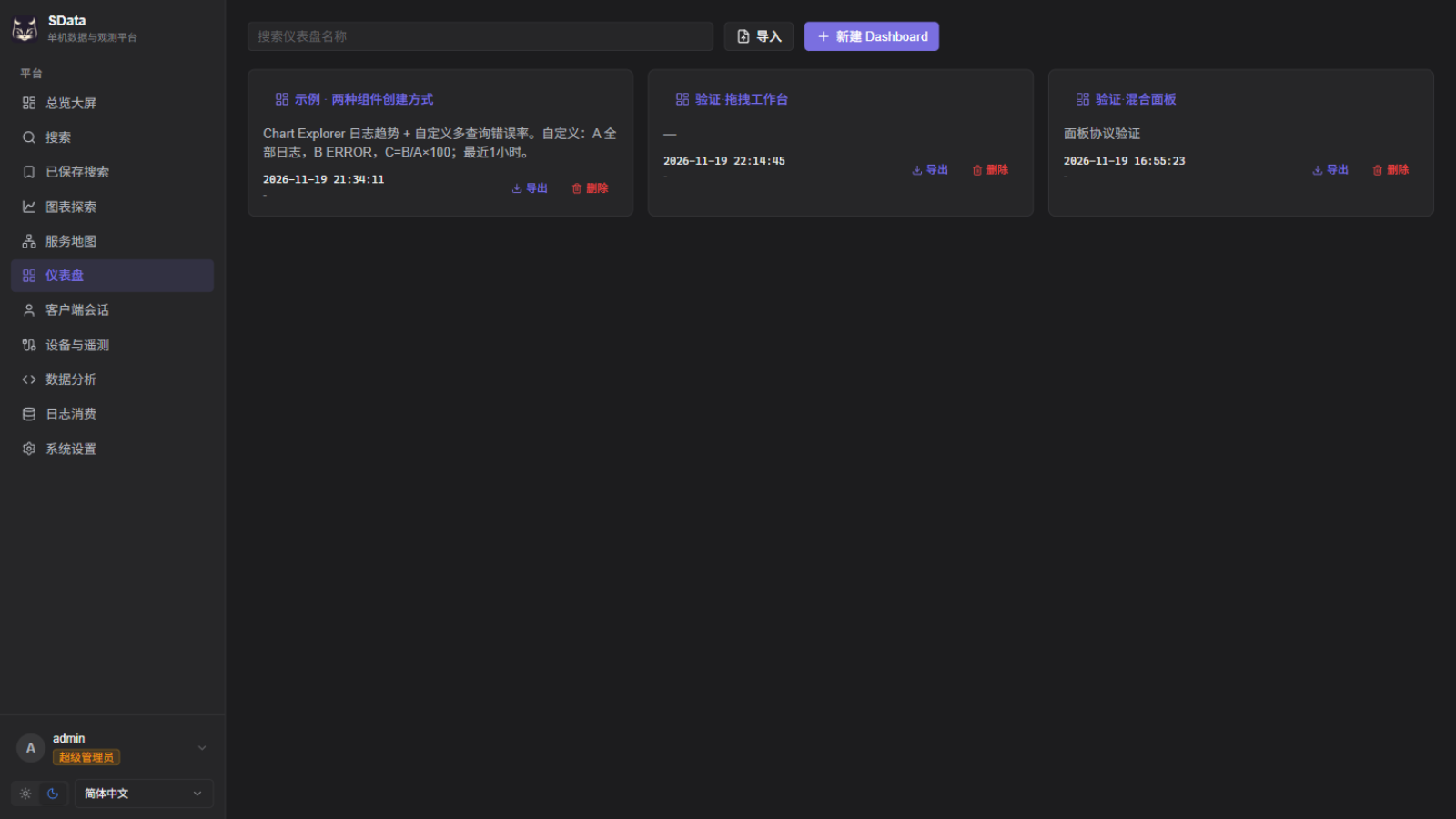
权限:超级管理员和可写成员可以创建、编辑和删除仪表盘;只读成员只能查看。
创建仪表盘
- 打开左侧「仪表盘」,点击「新建 Dashboard」。
- 填写「名称」(不超过 64 个字符),按需填写「描述」(不超过 256 个字符)。
- 进入仪表盘,页面中央显示「空画布:添加组件,配置查询,然后拖动排列」。
也可以先在图表探索中配置并运行查询,再点击「保存到仪表盘」,选择这个仪表盘。图表会以面板的形式添加进来。
添加组件
进入仪表盘后,点击「编辑面板」进入编辑模式,然后点击「添加组件」。组件的设置包括:
| 设置 | 说明 |
|---|---|
| 标题 | 必填。标题应说明统计对象和含义,例如「支付错误日志数」,而不是只写 count |
| 图表类型 | 折线、面积、柱状、数值、表格或 Markdown |
| 数据来源 | 原生指标、日志/链路聚合、PromQL 或分析 SQL,见下文 |
| 宽度、高度 | 页面按 12 列网格排列,宽度占 1 到 12 列,高度为若干行 |
| 单位 | 数值、耗时(ms)、字节、百分比或速率(/s)。耗时字段的单位要与查询结果一致 |
| 显示图例 | 是否显示图例 |
设置完成后,点击「预览(当前时间范围)」检查效果,再点击「保存面板」。
数据来源
原生指标:从指标中查询。选择指标名,按需添加「标签过滤」,设置分桶步长(秒)和聚合方式。指标的含义和标签的使用方法见指标查询与 Grafana。
日志/链路聚合:使用结构化的聚合配置,不需要写 SQL:
| 设置 | 说明 |
|---|---|
| 分桶步长 | 时间分桶的大小,用于时间序列 |
| 桶内聚合 | 每个分桶内的计算方式 |
| 聚合列 | 可以添加多个聚合,每个聚合可以设置字段和列别名 |
| 分组字段 | 逗号分隔,例如 service, severity。也可以使用 labels.xxx 这样的属性路径 |
| 过滤条件 | 添加过滤条件,只统计符合条件的记录 |
PromQL:直接填写 PromQL 表达式。支持的语法见指标查询与 Grafana。
分析 SQL:编写 SQL 查询。可以使用 {{logs}}、{{traces}}、{{metrics}}、{{iot}} 等占位符,系统会展开为时间范围内存在的数据表,并绑定时间参数。SQL 中仍要写清楚时间条件,并使用 $start、$end。SQL 的语法、表结构和限制见SQL 分析。
下面是常见的校验提示,出现时请按提示补全:
| 提示 | 处理方法 |
|---|---|
| 面板标题必填 | 填写标题 |
| 请配置查询 | 选择数据来源并填写查询内容 |
| 请选择指标名 | 选择一个指标 |
| 请输入 PromQL 表达式 | 填写表达式 |
| 请配置分桶或聚合 | 日志/链路聚合至少需要分桶或一个聚合 |
| 非 count 聚合必须指定字段 | 除「计数」外的聚合需要指定字段 |
调整布局
- 拖动组件可以改变位置,拖动边缘可以改变大小。
- 选中组件后,可以使用「复制」「上移」「下移」快速调整顺序。
- 编辑结束后点击「完成编辑」退出编辑模式。
分组
分组可以把多个组件放在同一个区域,并以标签页的形式切换显示。
- 点击「添加分组」,填写「分组名称」。
- 选择要加入分组的组件,或把组件拖到分组中央。
- 通过「默认标签页」选择打开时显示哪一个组件。
解散分组会保留组件,但删除分组时,其中的全部组件也会被删除,页面会先确认「确定删除分组及其中全部组件?」。
时间范围和刷新
仪表盘顶部的时间范围控制所有组件的查询时间。时间范围会保存在仪表盘的配置中,下次打开时仍然生效。
「刷新」下拉框可以选择「不刷新」、10 秒、30 秒或 60 秒。定时刷新会重复执行查询,相对时间范围随当前时间移动。刷新间隔越短,查询负载越高,应只为需要实时查看的仪表盘设置较短的间隔。
保存、离开和冲突
编辑时,页面会记录未保存的修改。修改后,点击「保存」保存整个仪表盘。
- 未保存时离开页面,会提示「未保存的组件和布局修改将丢失,确定离开?」,可以选择「放弃修改」或取消。
- 如果保存时提示版本冲突(HTTP 409),说明这个仪表盘已经被其他成员或其他标签页修改。重新加载最新版本后再修改,不要直接覆盖。
查看数据和大屏展示
- 点击组件的「查看数据」,可以看到查询返回的数据表。为了保持页面响应,只显示前 50 行,并注明总行数。
- 点击「全屏」,组件以全屏方式显示。
- 点击「大屏展示」,打开适合投屏的展示模式,隐藏部分导航。如果仪表盘还有未保存的修改,页面会提示「请先保存或取消修改,再进入大屏展示」。
导出和导入
导出
在仪表盘页面点击「导出」,会下载一个 JSON 文件。下面是文件结构的示意(省略了面板内容):
{
  "kind": "sdata-dashboard",
  "version": 1,
  "exportedAt": "2026-11-20T08:00:00Z",
  "name": "订单服务",
  "description": "订单相关的核心指标",
  "dashboard": { "version": 1, "time": { "preset": "1h" }, "refreshSeconds": 30, "panels": [] }
}
导出的内容是当前编辑草稿,而不是数据库中已保存的版本。导出前,请先保存。
导入仪表盘
在仪表盘列表中点击「导入」,选择「导入仪表盘」,然后选择 JSON 文件(「选择文件」),或在文本框中粘贴 JSON。
如果 JSON 无法解析或格式不受支持,页面提示「JSON 解析失败或格式不受支持」。配置版本不被支持时,提示「不支持的仪表盘配置版本」。
导入单个面板
在仪表盘中选择「导入面板」,粘贴或选择面板文件。文件的结构与仪表盘导出类似,kind 为 sdata-panel。导入的面板会加入画布,页面提示「面板已加入画布,保存仪表盘后生效」。
导入时,面板的 ID 会重新生成,避免与现有面板冲突。
自定义组件
当内置的数据来源无法满足需要时,可以使用「自定义组件」。它由多个节点组成:
- SQL 节点:执行 SQL 查询,结果作为后续节点的输入。
- 表达式节点:对前面的节点做四则运算。表达式只能引用前面的节点,序列按相同的时间和完整分组对齐,缺失值和除零返回空值,标量可以广播到序列。
每个组件的输出必须符合图表类型的要求,否则页面会提示「输出类型与图表不匹配」:
| 图表类型 | 需要的输出 |
|---|---|
| 折线、面积、柱状 | 时间序列 |
| 数值 | 标量(单个值) |
| 饼图 | 标量或分类数值 |
| 表格 | 表格(单独使用) |
输出节点的结果可以在「查看节点结果」中预览,最多显示 30 行。如果结果被截断,页面显示「结果已截断」。修改了查询但没有重新运行时,页面显示「查询已修改,请重新运行」。
自定义组件的规模有限制:最多 20 个节点,其中 SQL 节点最多 12 个,表达式节点最多 8 个。单个组件的输出最多 10000 行。超过限制时,请拆分为多个组件。
完成设置后,点击「应用到仪表盘草稿」。它只更新本地草稿,点击「保存」后才会持久化。
边界与注意事项
- 没有仪表盘变量。仪表盘的时间范围和刷新是全局的,但组件中的查询条件需要分别填写,不能引用仪表盘级别的变量。
- 没有公开分享链接。仪表盘只能通过账户访问,共享方式是让对方有相应的账户,或导出 JSON 文件发送。导出的文件可能包含查询条件和标签,发送前请确认没有敏感内容。
- Markdown 面板的正文不能超过 50000 个字符。
- 配置格式:仪表盘以 JSON 保存,当前面板协议为 version 1,旧格式
panels[].sql仍然兼容。需要手动调整 JSON 之前,请先导出备份。 - 仪表盘的刷新是全局设置,不能为每个组件单独设置刷新间隔。